
Jika kalian merasa sudah hebat dalam Microsoft Word, coba pikirkan kembali setelah membaca hal-hal yang saya berikan di bawah ini. Kalian akan merasa seperti orang yang ketinggalan zaman. Jika kalian sudah mengerti, anda merupakan orang yang sangat hebat.
Berikut adalah 8 hal yang jarang orang ketahui dalam menggunakan Microsoft Word
- Membuat Section Break dan Page Break
Menggunakan Page Break sangat krusial saat kalian ingin memindahkan sebuah paragraf ke Page lainnya di Microsoft Word. Dari pada menekan enter terus-menerus sampai pindah ke Page baru, kalian hanya butuh melakukan hal berikut.
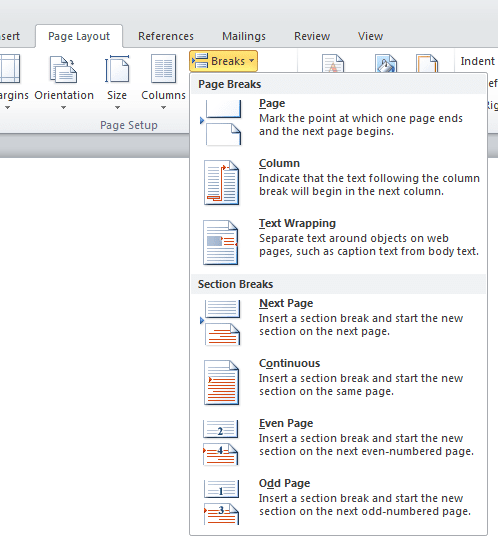
Tekan Page Layout di atas kemudian pilih Breaks lalu tekan Page. Pastikan posisi kalian mengetik pada bagian awal paragraf, agar seluruhnya pindah ke page yang baru. Hal ini dinamakan Section Break.
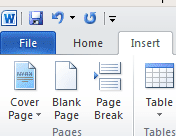
Untuk melakukan Page Break, tekan tombol Page Break pada gambar di bagian Insert.
- Membuat Bab, SubBab (Style Formatting)
Selanjutnya membuat Bab dan SubBab dengan mudah. Hal ini dilakukan agar kalian dapat langsung menggunakan Header untuk mengganti ke Bab dan SubBab secara otomatis sehingga efisien.

Kalian tekan tombol pada gambar , kemudian pilih Define New Multilevel List… pada bagian bawah
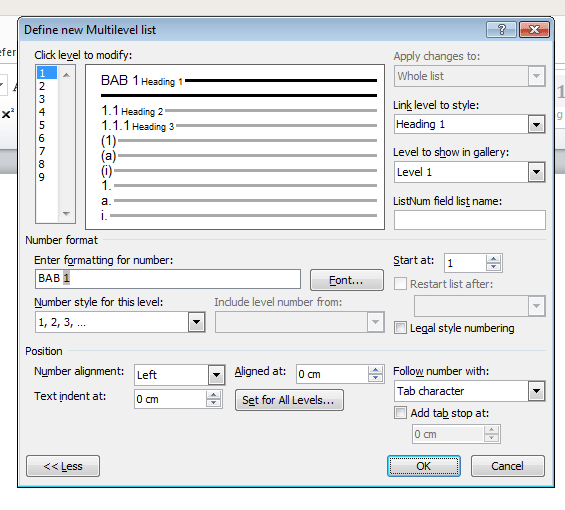
Setelah terbuka, kalian bisa mengatur tulisan pada Heading dengan mengetik bab,chapter,bagian,dan lainnya. Ubah Number Style ke angka yang diinginkan, seperti “1,2,3,…”,”I,II,III,…”, dan lainnya. Pastikan Link Level untuk, misalnya “BAB 1” ke Heading 1 dan Level ke Level 1.
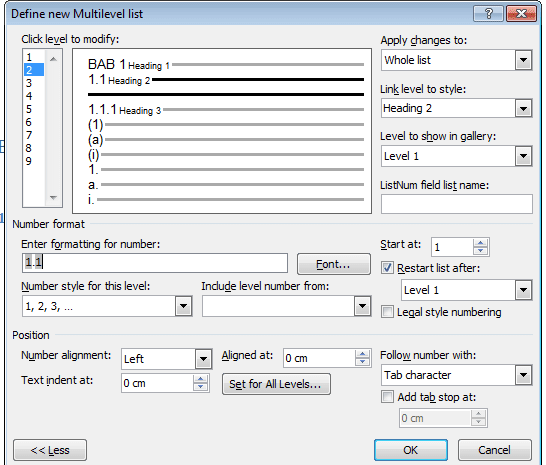
Untuk membuat SubBab, kalian pindah ke Level 2, kemudian pindahkan Link Level-nya saja ke Heading 2. Pada Include Level pilih Level 1, maka pada nama akan menjadi “1”, artinya SubBab terhubung. Tambahkan titik pada nama menjadi “1.” , agar berlanjut menjadi “1.1″,”1.2″,”1.3″, dan seterusnya.
Untuk menambah SubBab, kalian hanya lakukan seperti membuat SubBab ke-2. Maka di SubBab ke-3 akan menjadi, seperti “1.1.1″,”1.1.2″, dan seterusnya.
- Membuat Judul Gambar dan Judul Tabel
Trik ini digunakan agar pembaca mengetahui maksud dari gambar tersebut secara ringkas. Untuk melakukan hal ini sangat mudah.
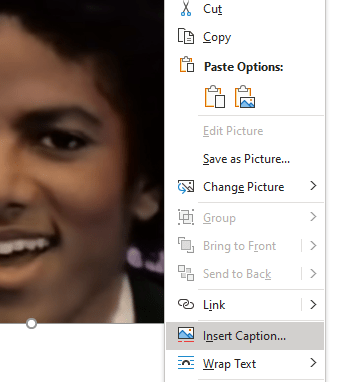
Setelah memasukkan gambar pada Word, kalian tekan pada opsi Insert Caption.
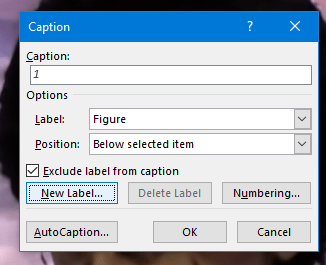
Akan terbuka seperti ini, kalian bisa membuat New Label untuk memberi tahu gambar ke- berapa.
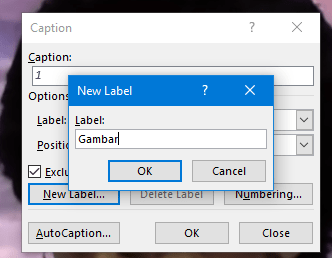
Misalkan kita memberi Label “Gambar”, maka setiap gambar yang diberi Caption akan memiliki kata “Gambar” untuk menjelaskannya.
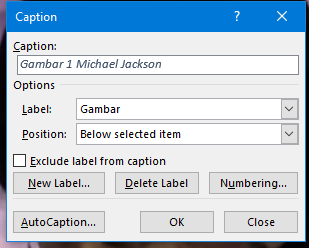
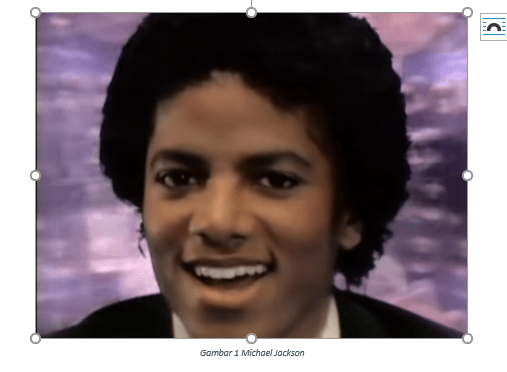
Setelah itu kalian bisa menjelaskan deskripsi singkat tentang gambar yang dimasukkan. Pada contoh saya memberikan penjelasan bahwa gambar tersebut adalah Michael Jackson, setelah tekan Ok , maka akan muncul sebuah Caption pada bawah gambar secara otomatis.
- Membuat Daftar Isi (Table Of Contents)
Membuat daftar isi merupakan hal yang sangat melelahkan jika kalian tidak mengetahui hal ini. Mungkin kalian pernah membuat daftar isi dengan menekan tombol “.” secara manual dengan menekan Spasi berkali-kali. Berikut adalah cara efisien yang dapat dilakukan.
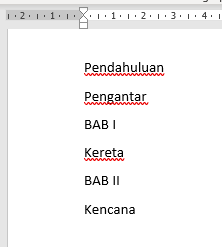
Kalian harus membuat kerangka untuk Daftar Isi kalian, contoh seperti pada gambar ini.
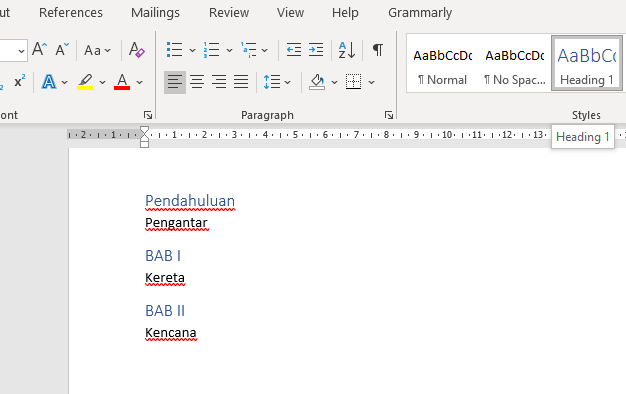
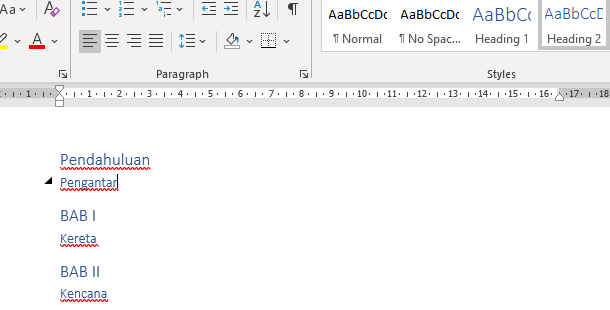
Pada bagian awal, seperti pendahuluan, BAB I, dan BAB II, ubah dari Normal ke Heading 1 yang terletak pada kanan atas “Word” kemudian untuk isinya, seperti pengantar, kereta, dan kencana ubah ke Heading 2.
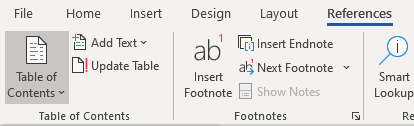

Setelah itu, kalian tekan opsi References pada bagian atas “Word” kemudian pilih Table Of Contens. Pada opsi tersebut, kalian bisa pilih Table 1 atau Table 2, untuk ini saya menggunakan Table 1, kemudian klik Table 1 tersebut.
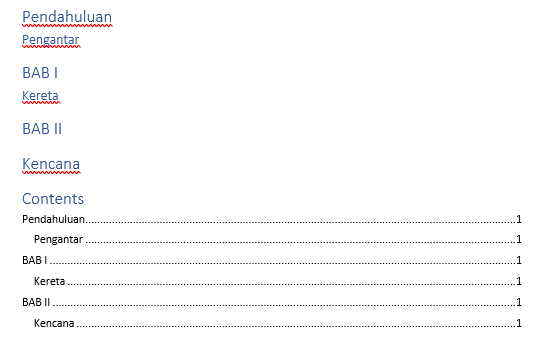
Akan muncul Daftar Isi secara otomatis setelah menekan Table 1 tersebut dan Daftar Isi telah dibuat.
- Membuat Daftar Gambar dan Daftar Tabel
Trik ini merupakan sambungan dari Membuat Judul Gambar di atas. Penggunaan hal ini adalah untuk memberikan daftar isi atau tabel dari gambar-gambar yang sudah digunakan pada “Word” kalian.
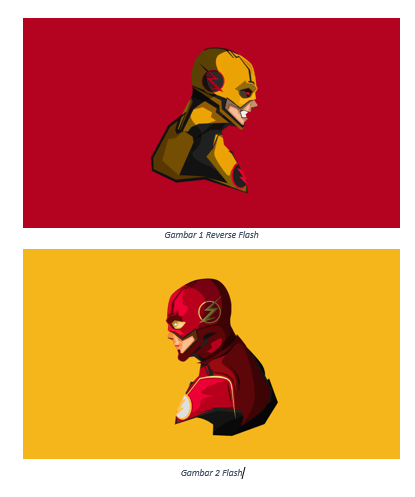
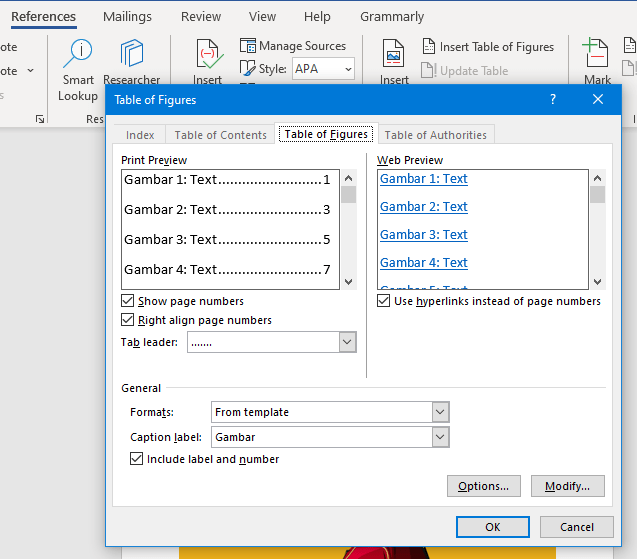
Misalkan kalian telah memasukkan 2 gambar pada 1 halaman yang sama. Kalian tekan pada opsi References diatas kemudian klik opsi Insert Table Of Figures di bagian kanan. Akan terbuka sebuah Window tentang Table Of Figures, samakan opsi kalian seperti pada gambar kemudian tekan Ok.
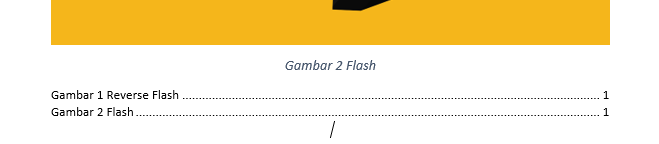
Akan muncul sebuah Daftar Tabel dari gambar yang telah kalian masukkan sebelumnya. Angka “1” pada tabel , menunjukkan halaman foto yang telah kalian gunakan.
- Menambahkan Autocorrect
Ini merupakan hal penting ketika kalian mengetik. Autocorrect digunakan untuk membenarkan pengetikan anda secara otomatis tanpa harus mengetik ulang kata yang telah anda ketik sebelumnya. Biasanya digunakan ketika kalian “typo” dalam pengetikan.
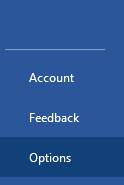
Tekan pada opsi File yang berada pada pojok kiri atas kalian kemudian pilih opsi Options yang biasanya berada pada posisi bawah kiri kalian.
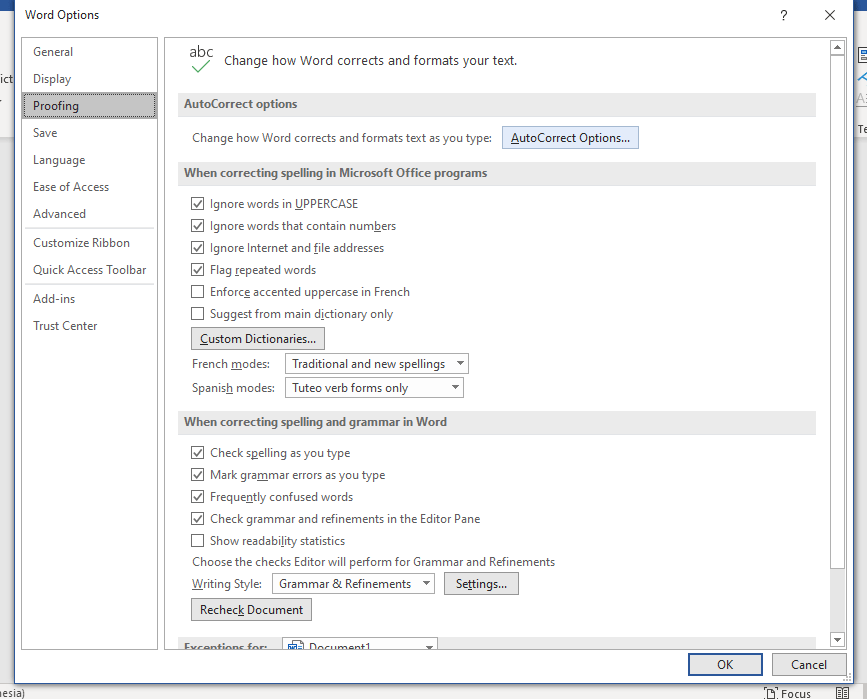
Setelah kalian tekan opsi Options tersebut, akan muncul Window seperti gambar di samping. Pilih opsi Proofing kemudian tekan AutoCorrect Options….
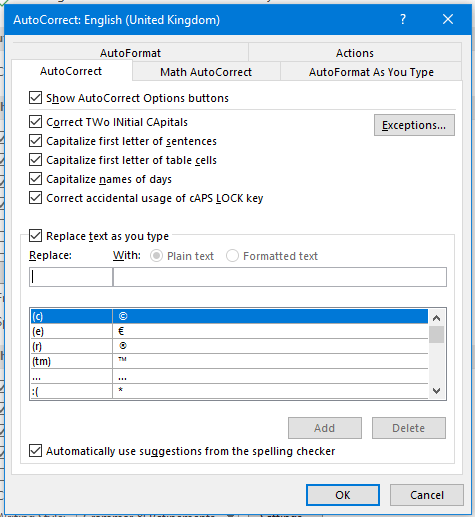
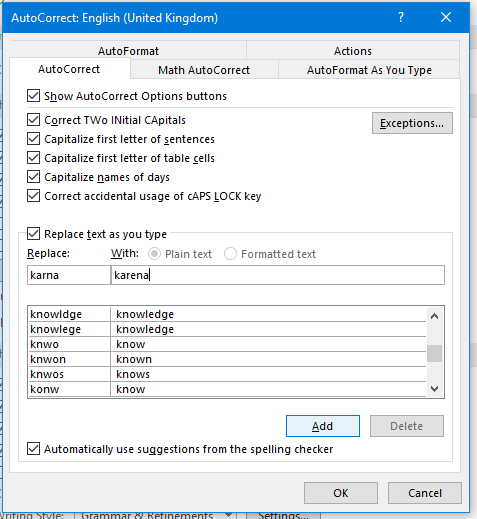
Kalian akan mendapatkan Window seperti ini. Bagian Replace merupakan kata-kata yang anda sering salah ketik dan bagian With merupakan kata yang sebenarnya ingin anda ketik. Pada contoh, opsi Replace saya ketik “karna” dan opsi With saya ketik “karena” ,kemudian tekan opsi Add pada kanan bawah lalu tekan Ok. Setelah itu AutoCorrect akan bekerja saat anda mulai mengetik.
- Dynamic Headers
Penggunaan hal ini ditujukan untuk membuat Headers yang berlanjut ke halaman-halaman setelahnya tanpa harus mengulanginya secara manual.
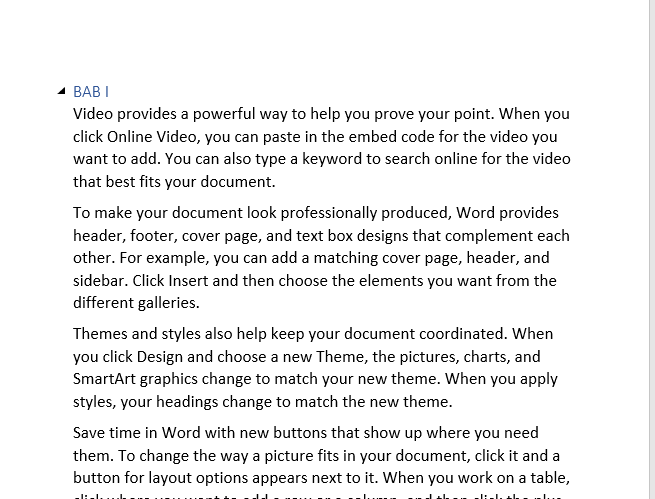
Buat sebuah judul seperti gambar di samping (BAB I) kemudian ubah menjadi Header 1.
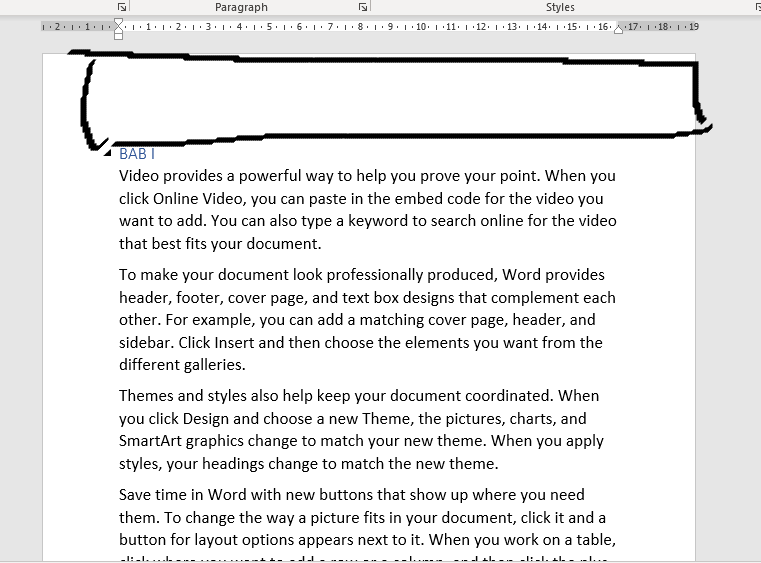
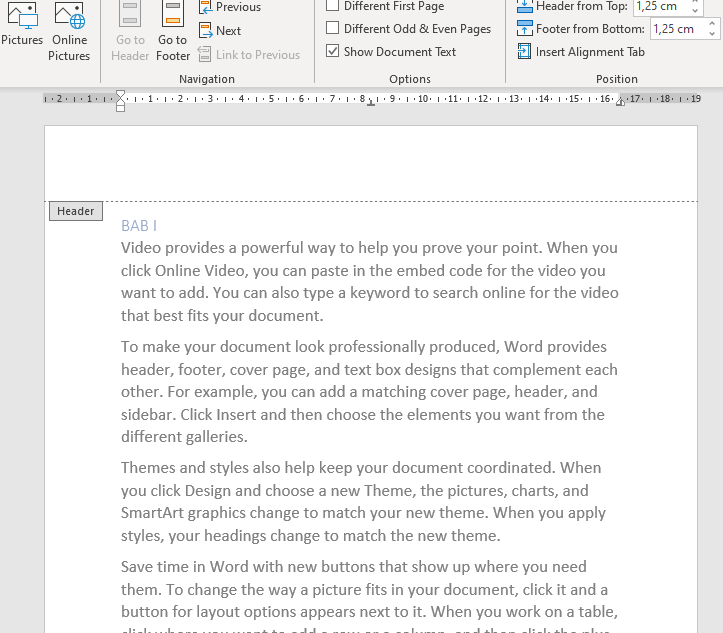
Setelah itu, kalian klik kiri dua kali pada kotak hitam pada gambar, maka akan muncul tampilan Header.

Centang pada opsi Different Odd & Even Pages. Untuk membedakan posisi Header pada halaman ganjil dan genap.
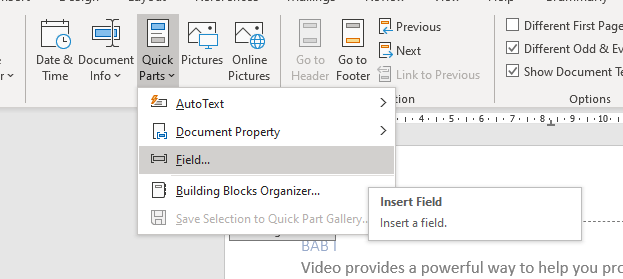
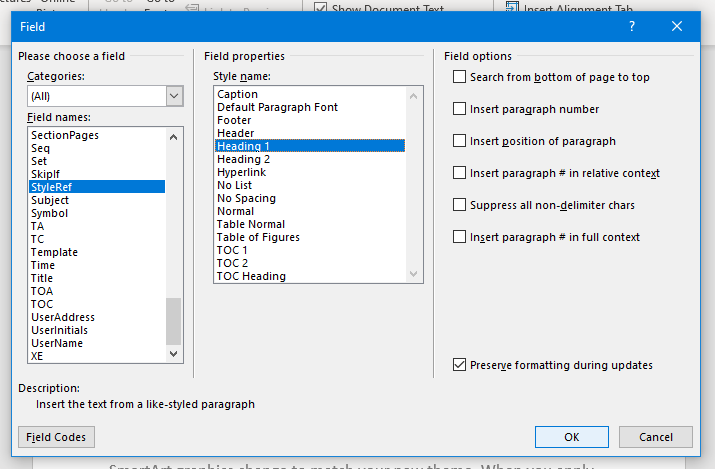
Setelah itu, tekan opsi Quick Parts di bagian atas, kemudian tekan opsi Field…, maka akan muncul Window seperti gambar. Ubah Field names menjadi “StyleRef” dan Field Properties menjadi “Heading 1” lalu tekan OK.

Maka akan muncul sebuah kata dari judul yang telah diubah menjadi Header 1.
Namun, itu hanya terdapat pada halaman yang bernomor ganjil, bagaimana dengan halaman dengan nomor genap ? Kalian lakukan hal yang sama seperti di atas, mulai dari Fields sampai ke StyleRef terebut, tetapi sebelum melakukan hal tersebut kalian harus mengatur Alignment Tab-nya terlebih dahulu.
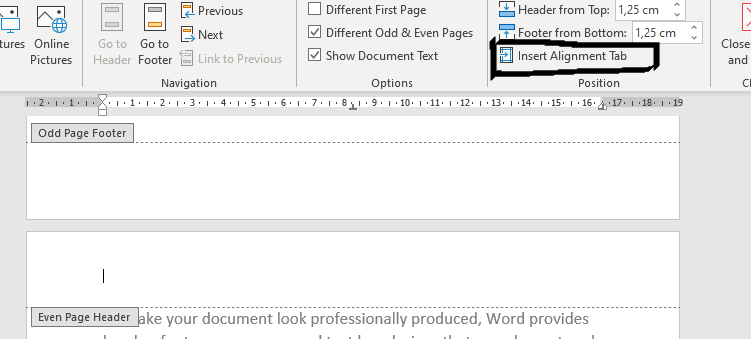
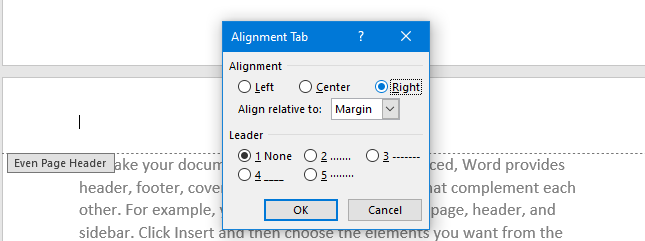
Kalian posisikan pengetikan kalian pada Even Page Header yang artinya kalian ingin menambahkan sebuah Header pada halaman bernomor genap, kemudian kalian tekan opsi Insert Alignment Tab pada kotak hitam pada gambar lalu ubah Alignment menjadi Right. Hal ini memastikan bahwa untuk setiap halaman yang bernomor genap, Header akan berada pada posisi kanan.
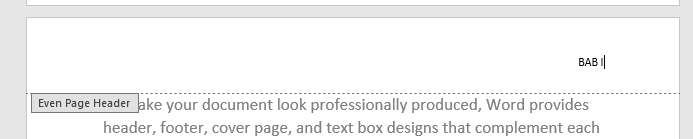
setelah itu kalian bisa melakukan hal yang sama seperti di atas, mulai dari Fields sampai ke StyleRef terebut. Kalian akan mendapatkan bahwa Header kalian berada di posisi sebelah kanan.
- Symbols and Equations
Trik terakhir adalah menambahkan sebuah simbol dan persamaan pada “Word”. Jika kalian ingin membuat persamaan dan memunculkan sebuah simbol di “Word”, ada opsi untuk menggunakan persamaan dan simbol yang diinginkan.
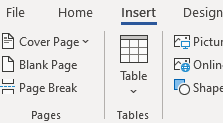
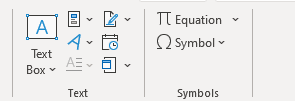
Tekan opsi Insert di atas, kemudian akan muncul opsi Equation dan Symbol pada sebelah kanan ujung. Kalian bisa membuat persamaan kalian sendiri misalnya, sebuah persamaan kuadrat dan termuat sebuah bilangan “pi”.

Tekan opsi Equation lalu pilih Insert New Equation yang berada di bawah.

akan muncul banyak opsi untuk membuat persamaan. Pilih persamaan yang kalian inginkan, dalam kasus ini adalah persamaan kuadrat.
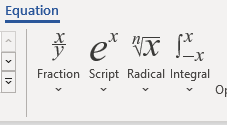
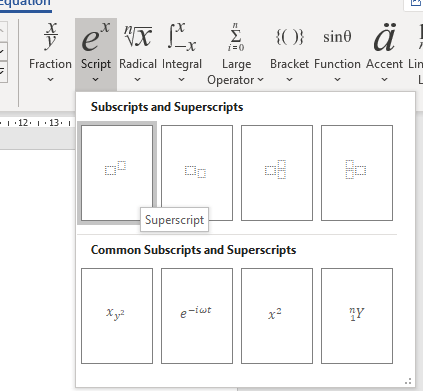
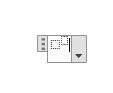
Pilih opsi Script lalu pilih opsi Superscript, maka akan muncul sebuah persamaan seperti di atas, persamaannya adalah x^2+2x+1=”pi”.

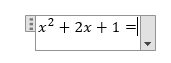
Pada kolom yang bawah, isi dengan huruf X dan kolom di atas isi dengan angka 2, maka akan menjadi x^2, kemudian dilanjutkan persamaannya seperti biasa. Saat akan menulis “pi”, kalian bisa menggunakan opsi Symbol yang telah disebutkan sebelumnya.
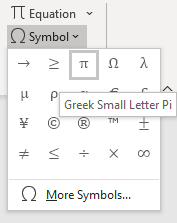
Pilih opsi Insert kemudian ke opsi Symbol kemudian cari simbol bilangan “pi” lalu tekan simbol “pi” tersebut.
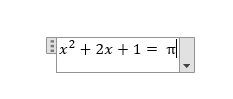
Setelah dipilih simbolnya, kalian akan mendapatkan sebuah bilangan “pi” pada persamaan tersebut.
Pada “Word”, kalian dapat membuat persamaan yang diinginkan, tetapi pastikan untuk menggunakan opsi yang benar dan menggunakan simbol sesuai yang kalian butuhkan.
Itulah delapan hal atau trik yang dapat membuat penggunaan “Word” kalian lebih efisien dan efektif. Hal di atas dapat meminimalisir waktu yang sangat banyak jika kalian dalam waktu yang sedikit.
 Daffa's Blog