
Fungsi utama program Microsoft Excel adalah sebagai aplikasi atau software pengolah angka. Salah satu fungsi atau kegunaan Microsoft Excel dalam pekerjaan sehari-hari lainnya adalah untuk menganalisis data. Berikut adalah cara awal untuk menganalisis data pada Excel. Sebelum memulai pastikan menggunakan Excel minimal tahun 2010.
- Melakukan Reporting pada Excel
Reporting pada Excel digunakan untuk memvisualisasi sebuah data dalam bentuk diagram yang bermacam-macam. Unduh file https://github.com/MicrosoftLearning/Introduction-to-Data-Analysis-using-Excel/raw/master/Module1/Lab1Start%20v5.xlsx untuk memulai latihan reporting.
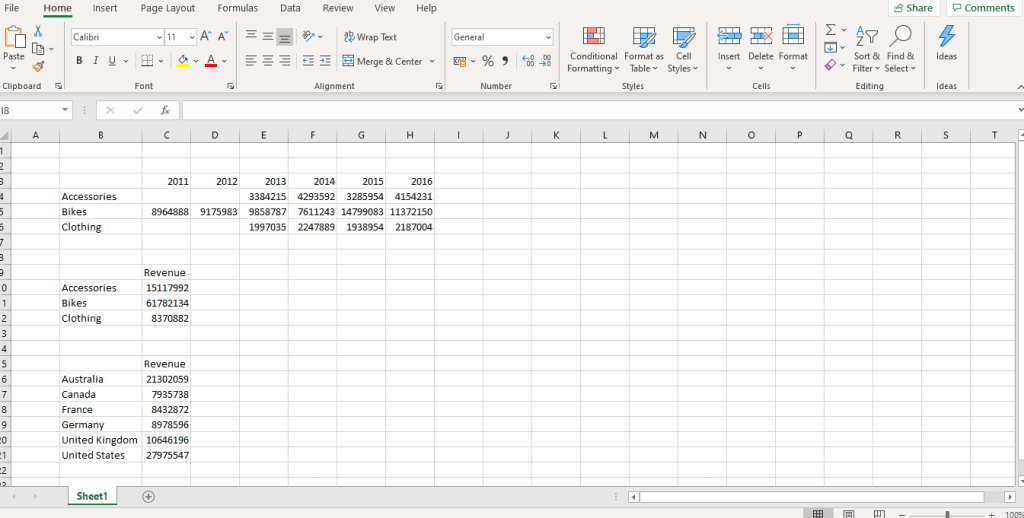
Akan terbuka sebuah file Excel dengan data sebagai berikut. Selanjutnya adalah melakukan visualisasi data. Untuk di awal, tekan pada posisi B3.
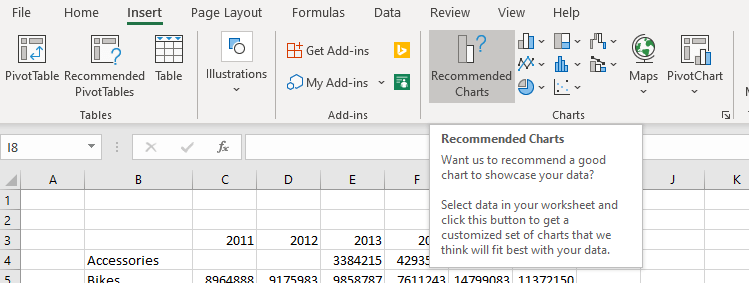
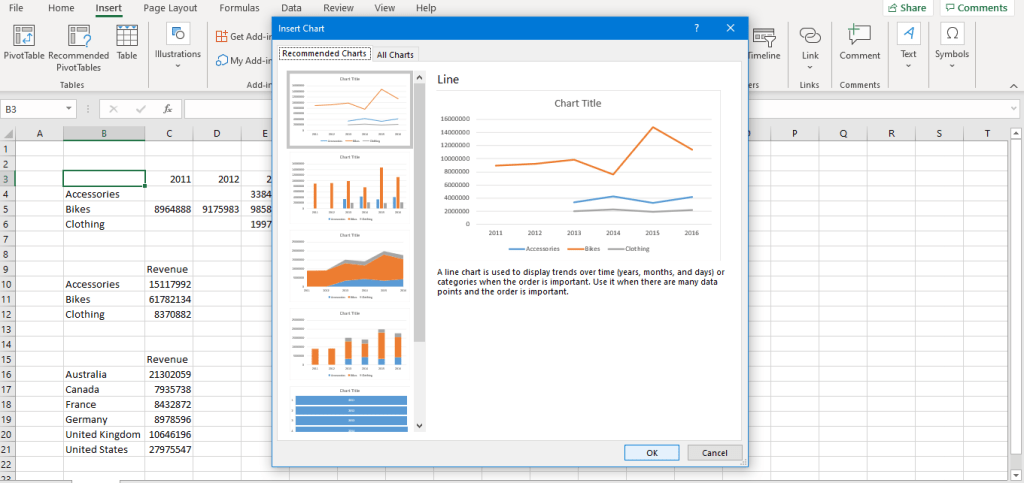
Setelah memosisikan pada kolom B3, pada opsi Insert, pilih Recommended Charts lalu pilih opsi Line kemudian tekan Ok.
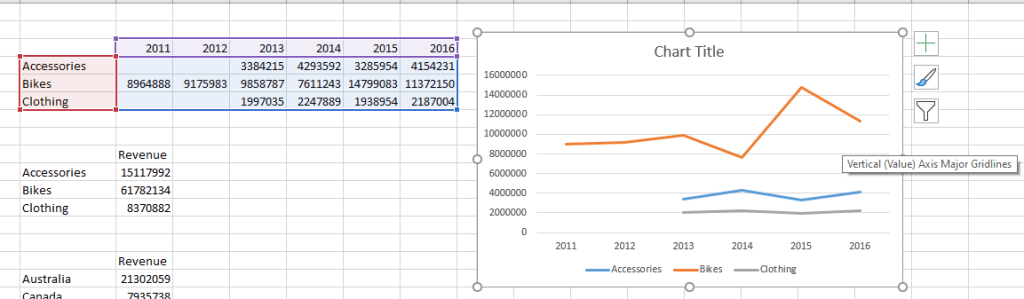
Akan muncul sebuah diagram garis yang merupakan sebuah visualisasi dari data yang telah kita pilih. Kemudian coba diagram lain untuk data yang lain. Kali ini tekan pada kolom B9.
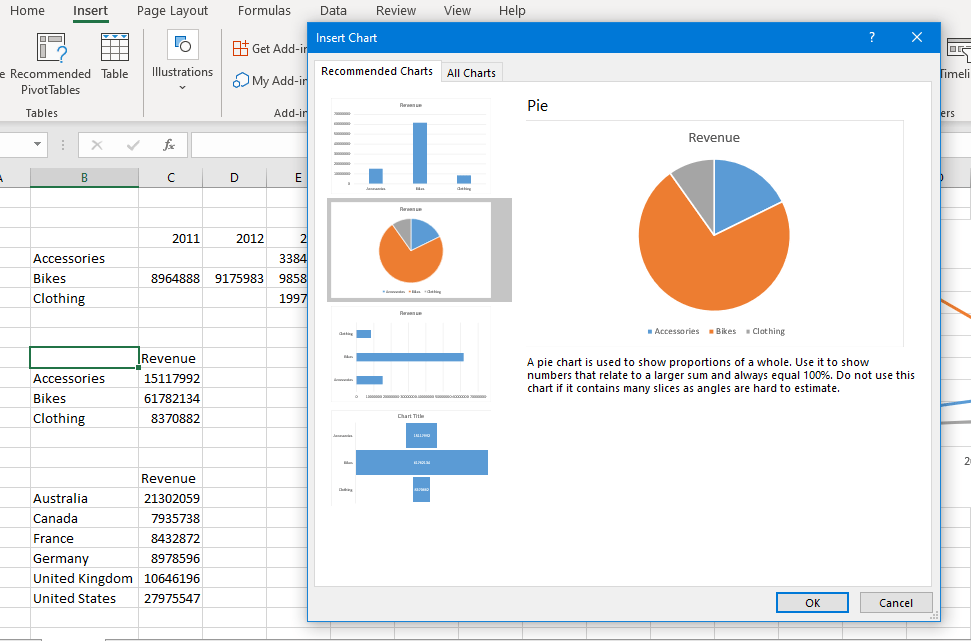
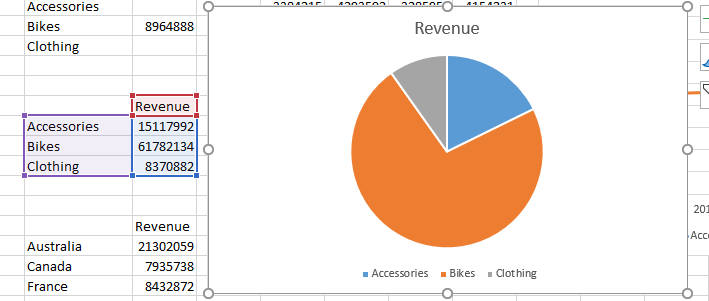
Gunakan cara yang sama seperti sebelumnya untuk memvisualisasikan data, kemudian pilih opsi Pie lalu tekan Ok. Maka akan muncul sebuah diagram lingkaran yang memvisualisasikan data yang dipilih. Tekan pada kolom B15 untuk memvisualisasikan data selanjutnya.
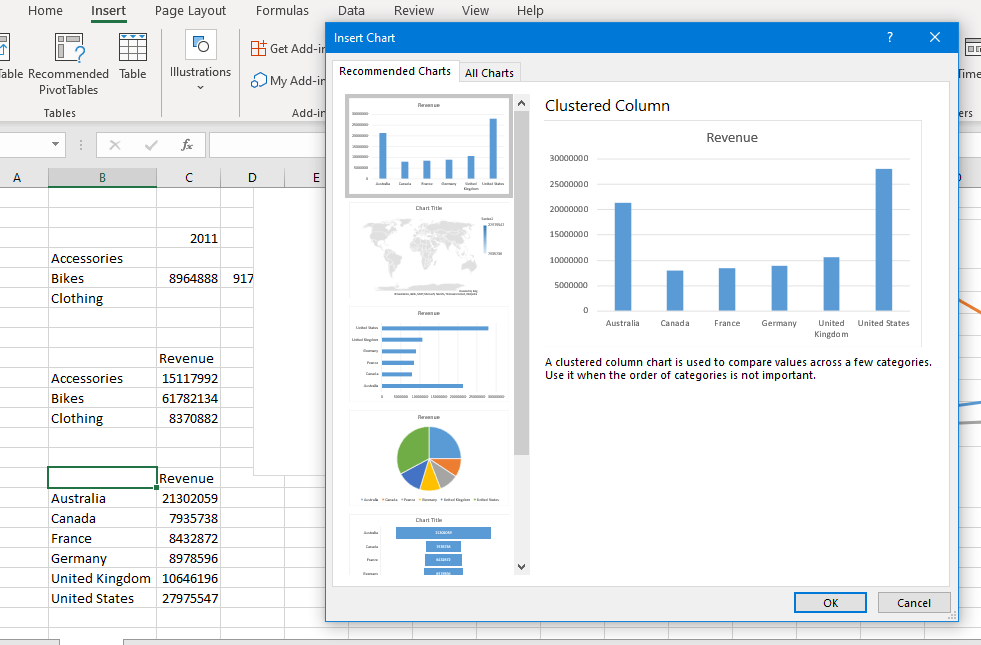
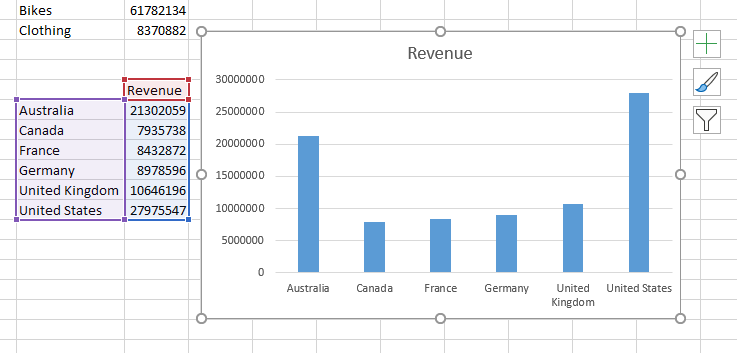
Lakukan seperti cara sebelumnya lalu pilih Clustered Column, maka akan muncul sebuah tabel seperti diatas. Apabila kalian ingin mengubah negara yang berada dalam data menjadi sebuah baris pilih pada Clustered Row.
- Tabel pada Excel
Bukan hal yang baru lagi bahwa Excel dapat membuatkan tabel atau mengelompokkan tabel menjadi satu kesatuan. Berikut adalah cara penggunaan tabel pada Excel. Unduh file https://github.com/MicrosoftLearning/Introduction-to-Data-Analysis-using-Excel/raw/master/Module2/Lab2Start%20v5.xlsx untuk mengikuti caranya.
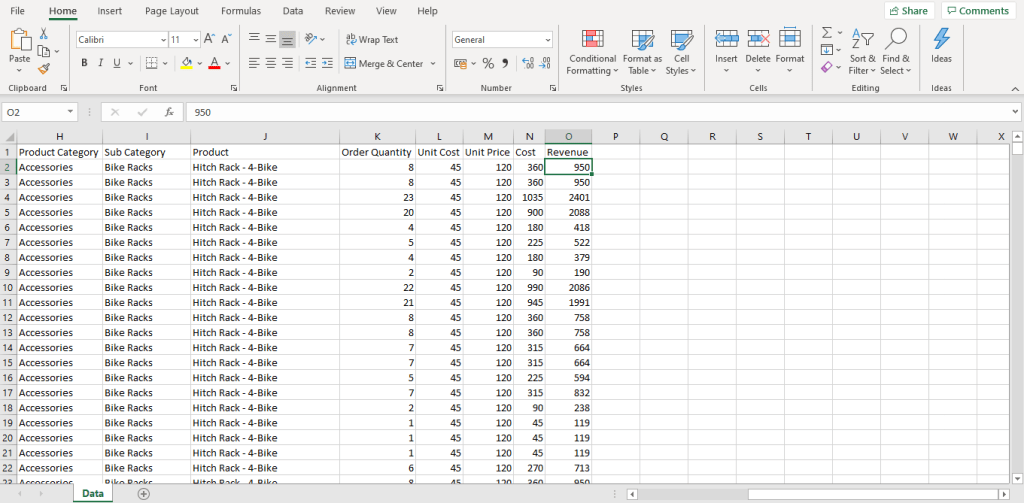
Setelah mengunduh, buka file Excel tersebut lalu akan muncul data yang sangat banyak.
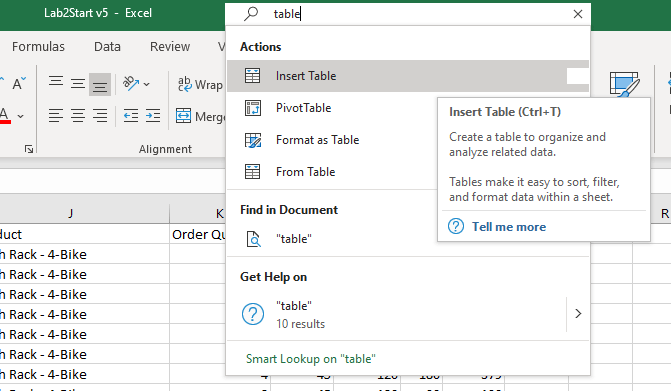
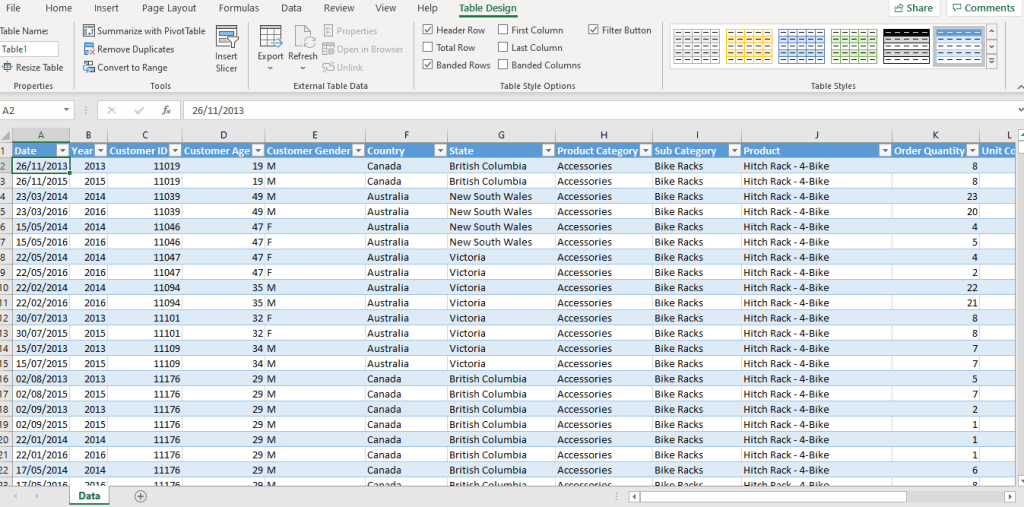
Pada kolom Search di atas, ketik Table lalu Insert Table dan tekan Ok, maka data akan berubah menjadi seperti gambar di atas. Hal tersebut menandakan data yang telah dimiliki telah menjadi sebuah tabel. Kalian dapat melakukan banyak hal dari tabel yang telah dibuat, seperti menghitung jumlah,menentukan tanggal yang diinginkan, menentukan negara yang diinginkan.
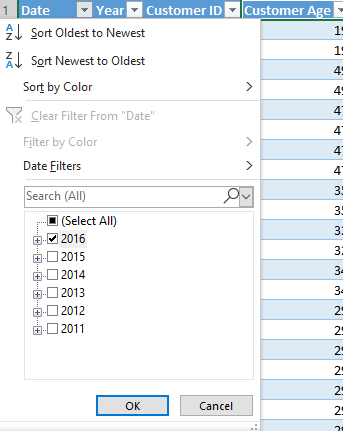
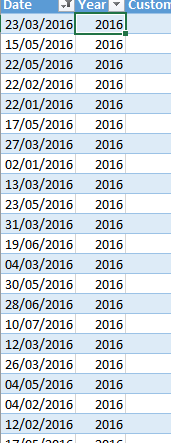
Misal kalian hanya ingin melihat data pada tahun 2016, tekan tombol panah disamping Year, lalu centang hanya pada 2016. Hal itu akan membuat data yang ditampilkan hanya untuk 2016. Kalian bisa melakukannya untuk hal lain, contoh negara.
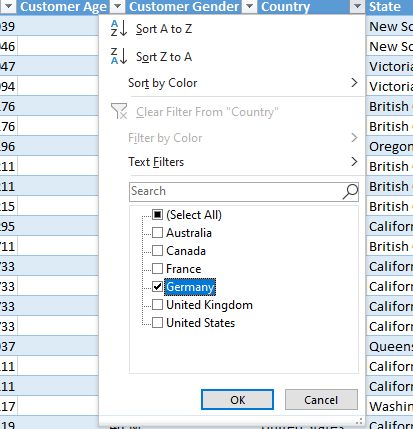
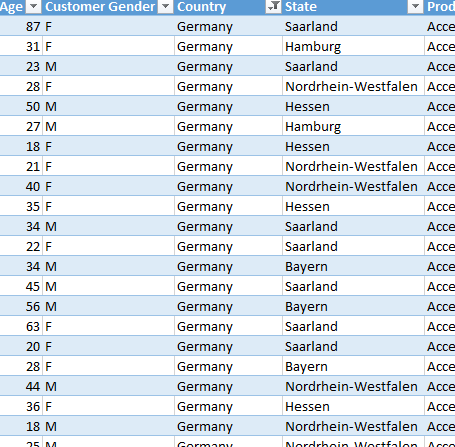
Kali ini pilih arah panah pada tabel Country. Dengan cara yang sama seperti sebelumnya, kalian dapat melihat data hanya untuk negara Jerman. Selanjutnya kalian ingin menentukan jumlah Revenue dari negara Jerman pada tahun 2016.
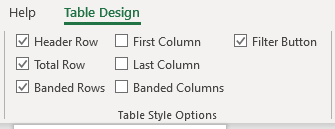
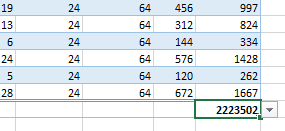
Centang opsi Total Row, scroll ke paling bawah, maka akan muncul jumlah total dari Revenue yang ditampilkan. Hal tersebut berguna untuk mencari jumlah dari bilangan lainnya, seperti Unit Cost.
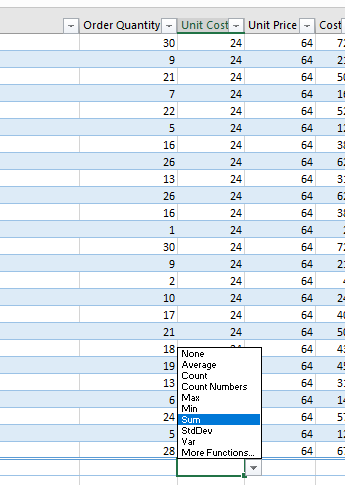
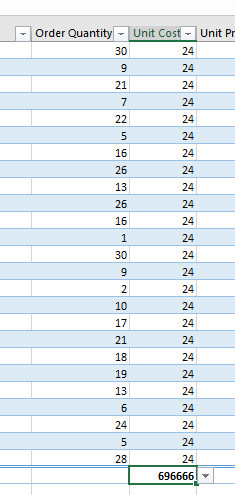
Pada paling bawah opsi Unit Cost, pilih kolom kosong yang berada di bawah tersebut, lalu tekan tanda panah ,dan pilih opsi Sum untuk menjumlah seluruh Unit Cost yang ada. Hal berikutnya yang akan kalian lakukan adalah mengelompokkan data tersebut dalam suatu kelompok menggunakan Nested If.
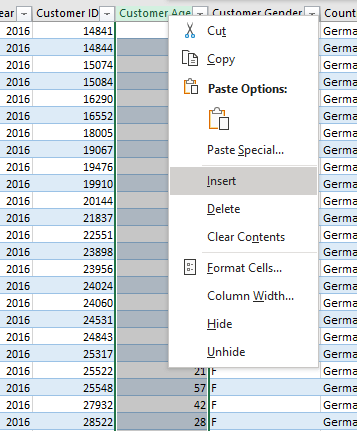
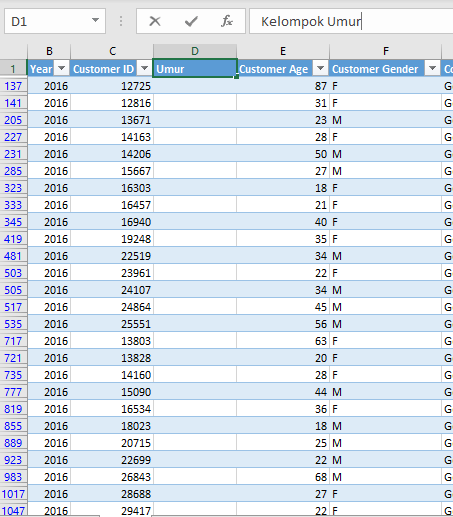
Misla kalian ingin mengelompokkan umur, klik kanan pada Customer Age lalu pilih Insert, maka akan muncul sebuah Column1 pada sebelah kanan Customer Age. Ubah nama Column1 menjadi Kelompok Umur(bebas).
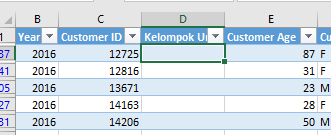
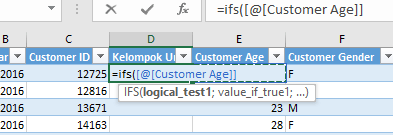
Pada data paling atas Kelompok umur, ketik “=ifs(“ lalu klik opsi paling atas pada Customer Age, maka akan muncul seperti gambar di atas. Di sini kalian akan mengelompokkannya menjadi sebuah If lalu melakukan Return umur yang diinginkan. Seperti “=ifs([@[Customer Age]] <20,”<20”), maka umur yang kurang dari 20 akan dikelompokkan memenjadi “<20”.
- Membuat Pivot Tables
Pivot Table adalah fitur Microsoft Excel yang paling powerful memungkinkan pengguna mengambil informasi dengan cepat dari kumpulan data dalam jumlah besar. Pivot Table dapat digunakan sebagai alternatif untuk melakukan analisis data terkait mengelompokkan dan meringkas data. Dengan menggunakan Pivot Table, pengguna dapat menghemat waktu secara signifikan. Unduh https://github.com/MicrosoftLearning/Introduction-to-Data-Analysis-using-Excel/raw/master/Module3/Lab3AStart%20v5.xlsx untuk melanjutkan percobaan.
Setelah kalian unduh, buka file Excel tersebut lalu lihat pada Age Group. Age Group adalah hasil dari pengelompokkan data yang mirip seperti yang sudah kalian lakukan sebelumnya.
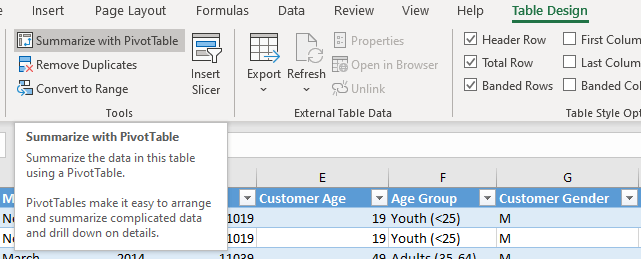
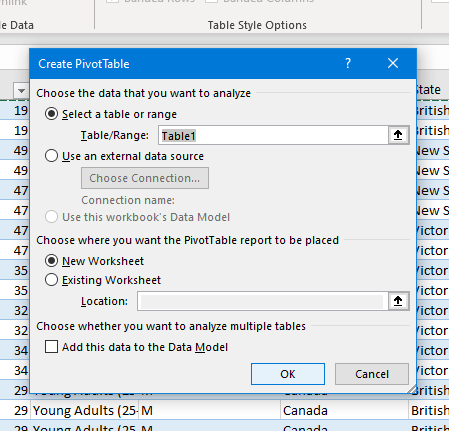
Setelah kalian membuka file tersebut, pada opsi Table Design atau Design, pilih opsi Summarize with Pivot Table lalu tekan Ok. Maka kalian akan membuat Tab baru dengan Excel yang kosong. Data pada Excel bisa kalian akses pada kiri bawah di bagian Data.
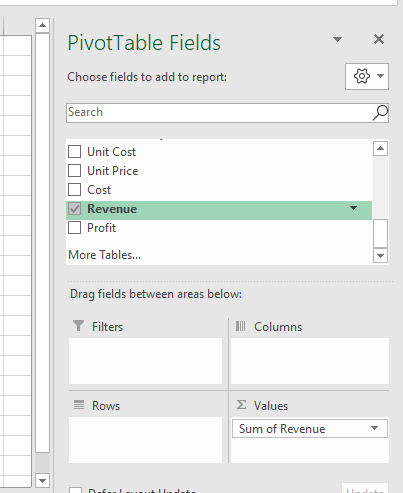
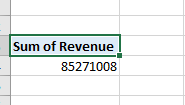
Misalkan kalian ingin menjumlahkan seluruh Revenue. Pada Pivot Table Fields, centang opsi Revenue seperti pada gambar, maka akan muncul Sum of Revenue pada Excel secara otomatis. Bagaimana jika kita ingin mengubah Revenue menjadi rupiah ?
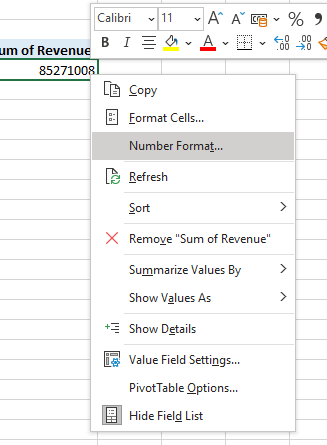

Klik kanan pada angka lalu pilih Number Format. Pilih Currency lalu ubah simbol sesuai dengan yang kalian inginkan, seperti Dollar,Rupiah,dan lainnya, kemudian tekan Ok. Maka angka tersebut akan berubah menjadi seperti Sample pada gambar di atas. Selanjutnya, bagaimana jika kita ingin mengetahui jumlah dari setiap negara ?
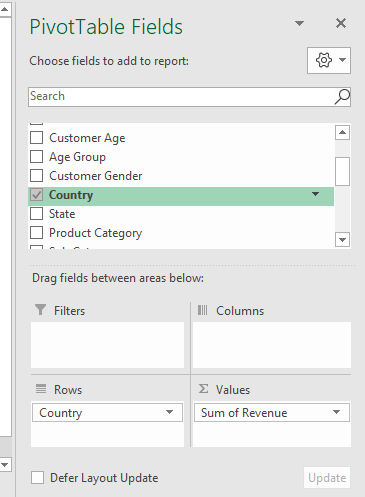
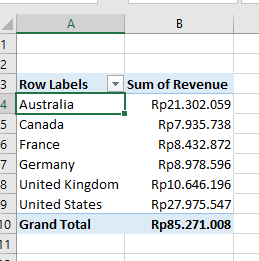
Pada opsi Pivot Table Fields, centang Country untuk menunjukkan negara. Setelah itu, pada data akan muncul Sum of Revenue dari setiap negara yang berada di dalam data. Kemudian, bagaimana cara melihat jumlah Revenue dari tahun yang terdapat pada data ?
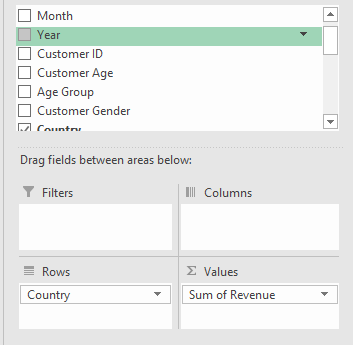

Klik kiri pada opsi Year lalu tahan klik kiri tersebut dan bawa ke kotak Column.
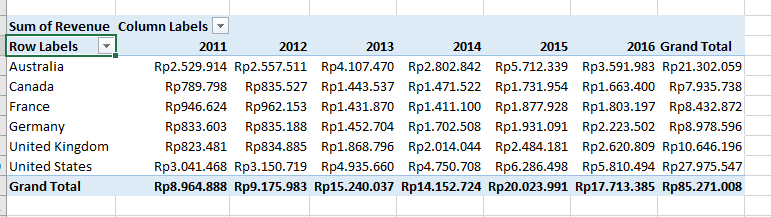
Setelah melakukan hal tersebut, kalian akan melihat data pada tabel akan muncul tahun-tahun yang berhubungan dengan data yang kalian miliki.
Hal lain yang dapat kalian tambah adalah memunculkan kota-kota yang berada dalam negara tersebut. Hal tersebut dilakukan untuk melihat lebih detail data yang dimiliki.
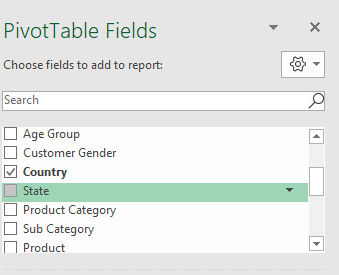
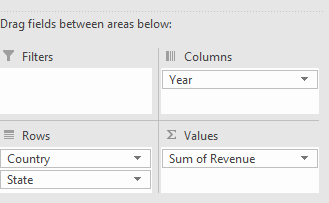
Menggunakan cara yang sama seperti memunculkan tahun, kalian bawa ke kotak Rows dan posisikan dibawah Country.
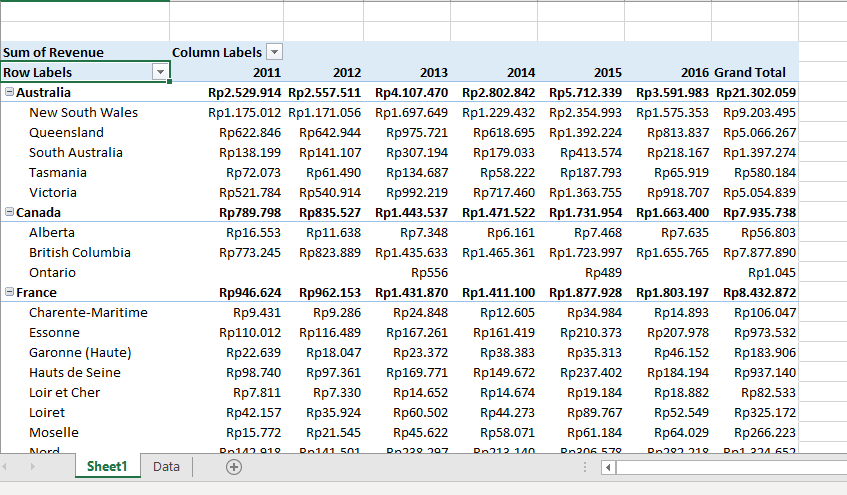
Seperti yang terlihat, memosisikan State di bawah Country membuat State tersebut adalah bagian dari Country. Akan terlihat seluruh jumlah Revenue dari setiap State dalam sebuah negara.
Jumlah Revenue pada tabel yang kalian miliki sekarang adalah total dari seluruh produk yang dimiliki, bagaimana jika kalian hanya ingin melihat Revenue hanya dari satu produk ?
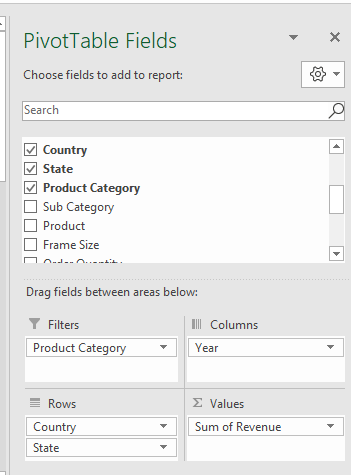
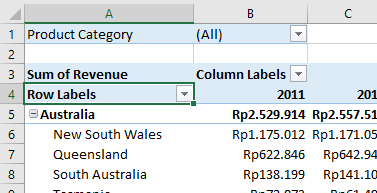
Lakukan cara menahan Klik kanan lalu bawa ke kolom Filters untuk Product Category. Terlihat pada tabel, Product Category yang muncul adalah All, menandakan seluruh produk yang ada akan terjumlah.
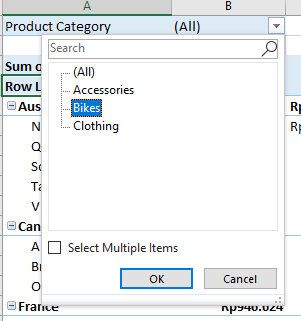
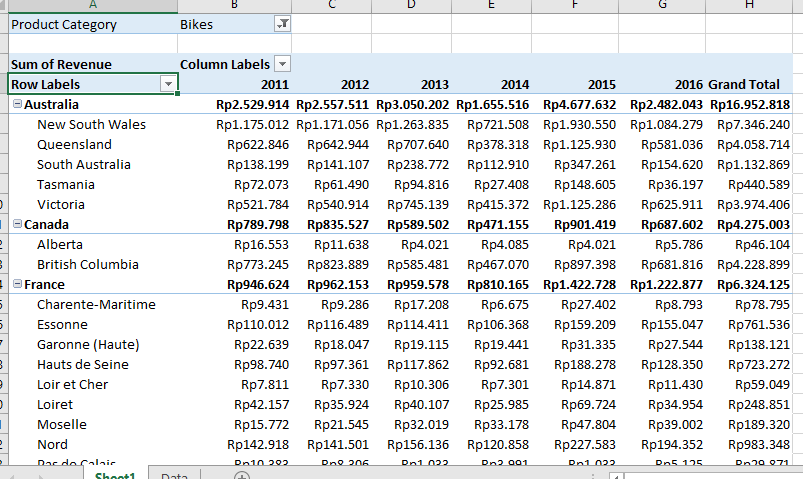
Klik arah panah di samping All lalu pilih Bikes dan tekan Ok. Kalian akan menyadari bahwa Sum of Revenue akan berubah jumlahnya, hal ini disebabkan karena kalian hanya ingin melihat Revenue dari produk Bikes saja. Kalian juga bisa memilih lebih dari satu produk, misal Accessories dan Clothing tanpa Bikes. Untuk itu kalian perlu mencentang Select Multiple Items yang tertera.
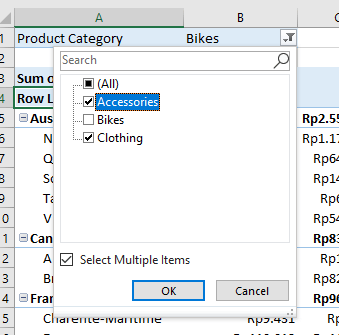
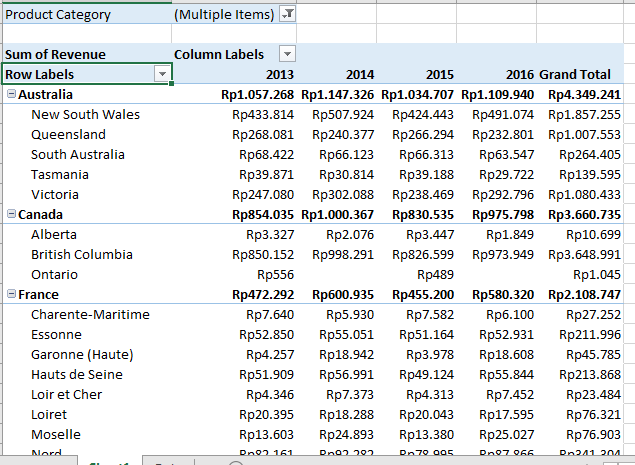
Misal kalian hanya memilih Accessories dan Clothing, maka Sum of Revenue akan berubah kembali. Namun, hal lain adalah Sum of Revenue tahun 2011 dan 2012 yang menghilang. Hal ini menjadi penanda bahwa di dalam data tersebut pada tahun 2011 dan 2012, Accessories dan Clothing tidak terjual.
Tiga hal di atas adalah permulaan atau pengenalan dari fitur-fitur luar biasa yang terdapat dalam Excel. Masih banyak hal dan fitur menarik lainnya jika kalian telah mempelajarinya lebih lanjut. Namun, sebagai permulaan, tiga hal di atas sudah cukup. Akses https://drive.google.com/drive/folders/1OTMhP8_7S0pl7NH9FuKRlZm27UwDeD1i?usp=sharinghttps://drive.google.com/drive/folders/1OTMhP8_7S0pl7NH9FuKRlZm27UwDeD1i?usp=sharing untuk jawaban dari latihan.
 Daffa's Blog