
Penggunaan Excel tahap lanjut merupakan lanjutan dari tugas 7 PenKom sebelumnya. Akan diperkenalkan beberapa hal menarik lainnya.
- Melakukan Slicer dan Menghubungkannya dengan Diagram
Unduh File https://github.com/MicrosoftLearning/Introduction-to-Data-Analysis-using-Excel/raw/master/Module4/Lab4AStart%20v5.xlsx untuk mengikuti.
Setelah di unduh lalu buka file Excel tersebut. Klik kanan pada tabel lalu pilih Show Field List untuk menampilkan list Pivot Table.
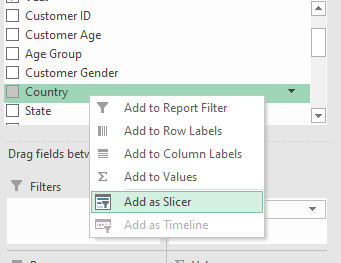
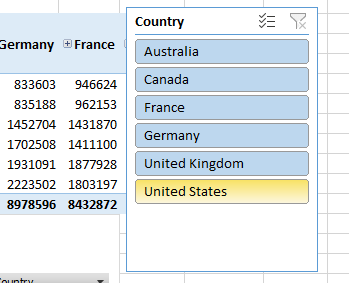
Misal, kalian ingin menampilkan data hanya dari tiap negara, tekan tabel yang diinginkan, contoh buat Slicer untuk Country. Akan muncul seperti pada gambar. Bagaimana jika kalian ingin menghubungkannya dengan diagram lainnya ?
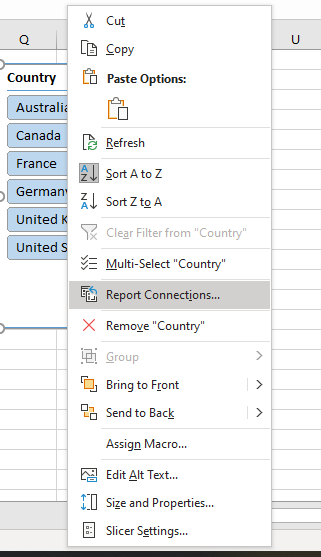
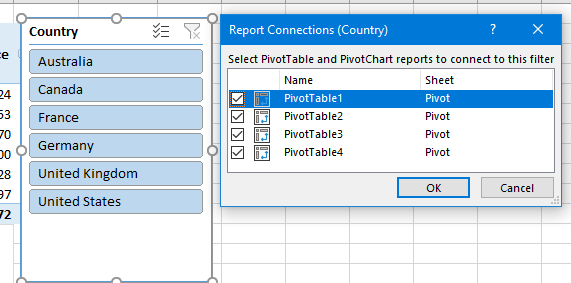
Klik kanan pada Slicer lalu pilih Report Connections. Jika kalian ingin menghubungkan Slicer untuk Country ke seluruh Pivot Table, centang semua kotak yang kosong. Jika kalian hanya ingin menghubungkan ke Pivot Table tertentu, centang di kotak kosong pada Pivot Table yang kalian inginkan.
Kalian juga bisa menambah Slicer di Field List yang disediakan. Semua Slicer akan berhubungan satu dengan lainnya, jika terhubung dengan Pivot Table yang bersangkutan.
- Menganalisis Profit dan Keanehan
Unduh file https://github.com/MicrosoftLearning/Introduction-to-Data-Analysis-using-Excel/raw/master/Module5/Lab5Start%20v5.xlsx untuk mengikuti.
Setelah di unduh dan di buka, buat Sheet baru untuk menambah Pivot Table lalu rename menjadi yang kalian inginkan. Saya menamakannya Test.
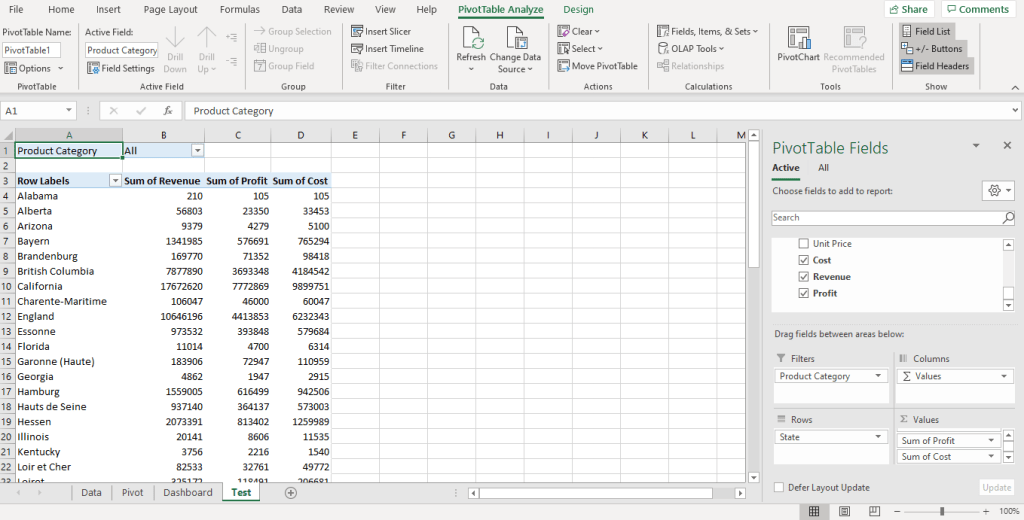
Pada Field List tambahkan Product Category ke Filter, State ke Rows, Sum of Profit,Cost, dan Revenue ke Values. Kalian bisa mengubah angkanya menjadi Currency yang diinginkan seperti cara yang telah diajarkan.
Buat tabel baru bernama Margin pada data untuk melihat presentase angka. Margin dirumuskan dengan Profit di bagi Revenue.
Pada Pivot Table di Test, klik kanan lalu pilih opsi Refresh untuk memunculkan Margin pada Field List. Lalu, tambahkan Margin pada kolom Values.
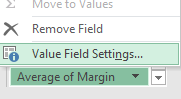
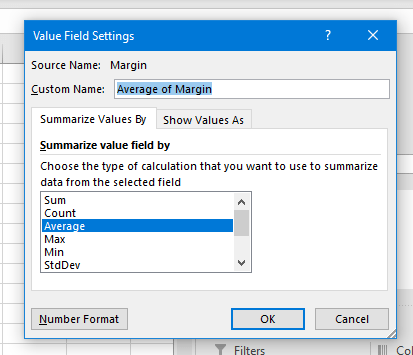
Ubah Sum of Margin menjadi Average of Margin dengan mengubah Value Field Settings lalu tekan Ok. Tabel pada Pivot Table akan berubah menjadi angka desimal.
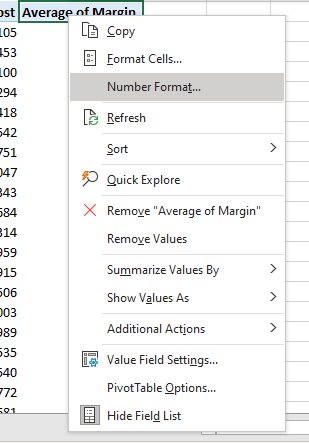
Klik kanan pada angka teratas lalu pilih opsi Number Format. Ubah Category menjadi Percentage lalu tekan Ok.
Selanjutnya adalah menambah Conditional Formatting untuk melihat perbandingan sebuah data dengan data lainnya, misal pada Sum of Revenue.
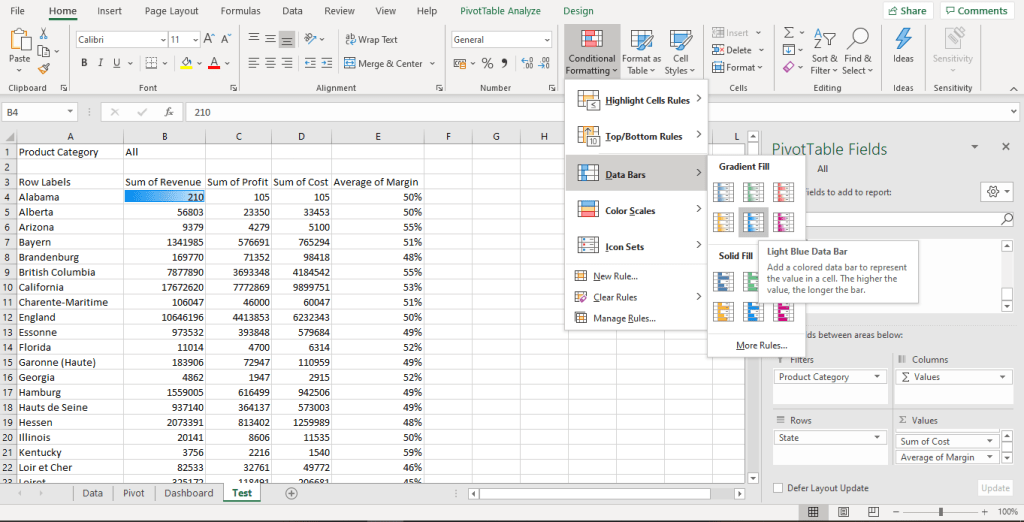
Pilih data teratas pada Sum of Revenue lalu ke opsi Home, pilih opsi Conditional Formatting. Pilih pada Data Bars lalu pilih warna yang anda inginkan.
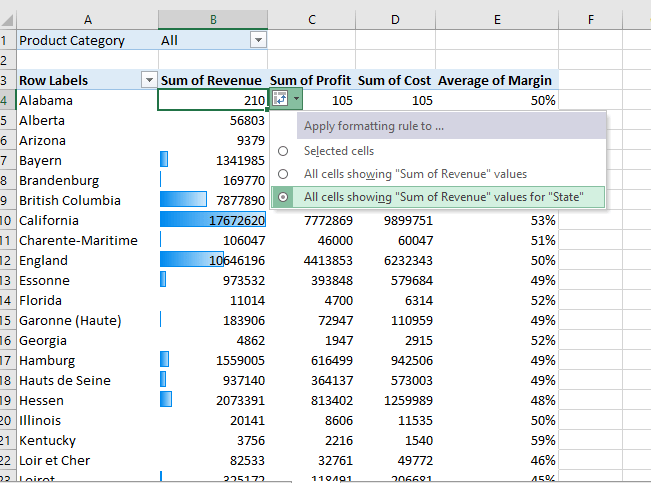
Setelah melakukan hal tersebut, klik icon seperti pada gambar lalu pilih yang paling bawah. Hal tersebut akan melihat data Sum of Revenue dari setiap State. Semakin besar angkanya, semakin panjang bar nya.
Selanjutnya adalah memilah besar persentase Margin berdasarkan warna.
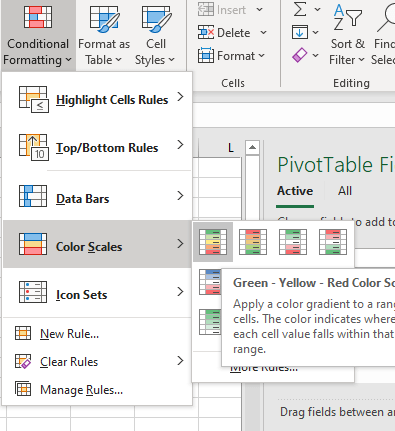
Lakukan cara yang sama seperti Sum of Revenue, tetapi pilih opsi Color Scales. Pilih warna sesuai preferensi kalian, pada kesempatan ini adalah Green-Yellow-Red, yang menandakan Green untuk angka paling tinggi, Yellow untuk tengah-tengah, dan Red untuk angka rendah.
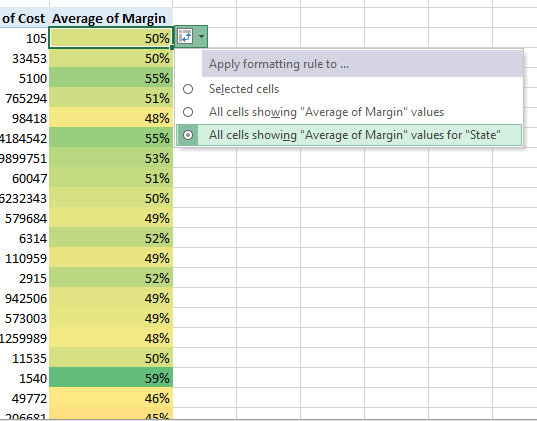
Pilih icon pada gambar disamping dan pilih yang paling bawah untuk menunjukkan data untuk setiap State. Warna akan muncul sesuai angka persentase pada data.
- Membandingkan Tahun ke Tahun pada PivotTable
Unduh file https://github.com/MicrosoftLearning/Introduction-to-Data-Analysis-using-Excel/raw/master/Module6/Lab6Start%20v5.xlsx untuk mengikuti.
Setelah di buka, buat Sheet baru seperti sebelumnya lalu tambahkan seperti pada gambar berikut.
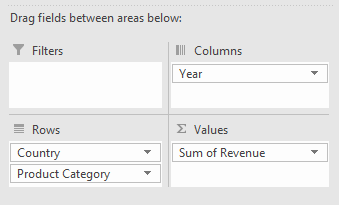
Pada kolom Column Labels di Pivot Table pilih tahun 2015 dan 2016 untuk membandingkan perbedaan pada dua tahun tersebut.
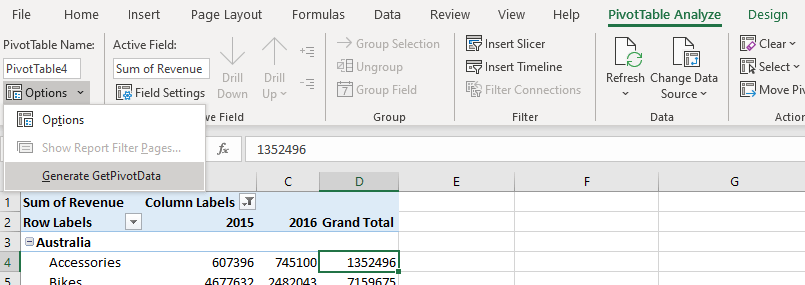
Pada PivotTable Analyze, pada Options, klik Generate GetPivotData agar ceklis hilang dan perbedaan dapat di ukur
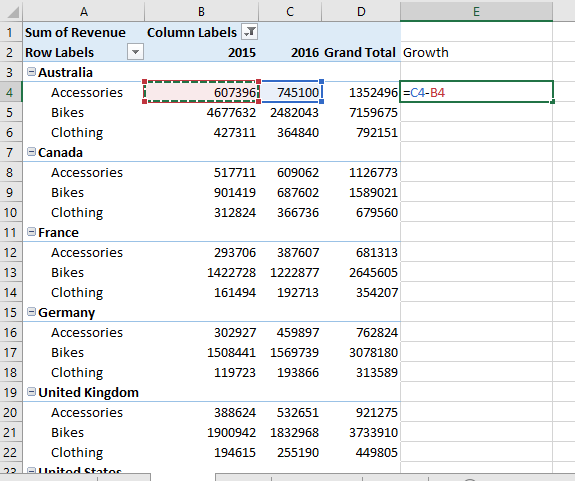
Lakukan formula untuk mengurangi jumlah pada tahun 2016 dan 2015 dengan melakukan klik kiri pada angka pada tahun 2016(warna biru) dan 2015(warna merah) seperti pada gambar lalu tekan enter.
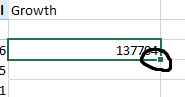
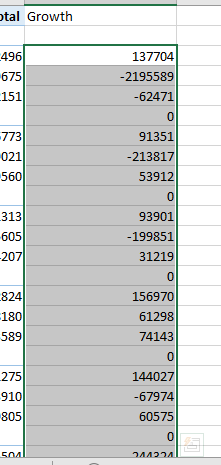
Double-Click pada kotak hijau kecil pada gambar untuk membuat selisih menjadi otomatis. Jika ada angka 0, klik pada kolom tersebut lalu delete.
Tiga hal di atas adalah tahap lanjutan dari fitur-fitur luar biasa yang terdapat dalam Excel. Masih banyak hal dan fitur menarik lainnya jika kalian telah mempelajarinya lebih lanjut. Jawaban kuis dari EDX https://drive.google.com/drive/u/4/folders/1OTMhP8_7S0pl7NH9FuKRlZm27UwDeD1i
 Daffa's Blog