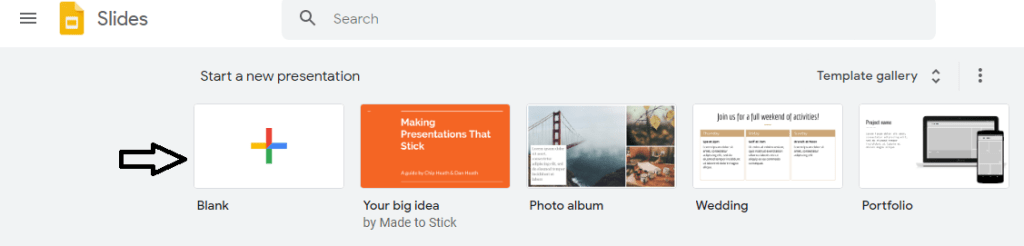
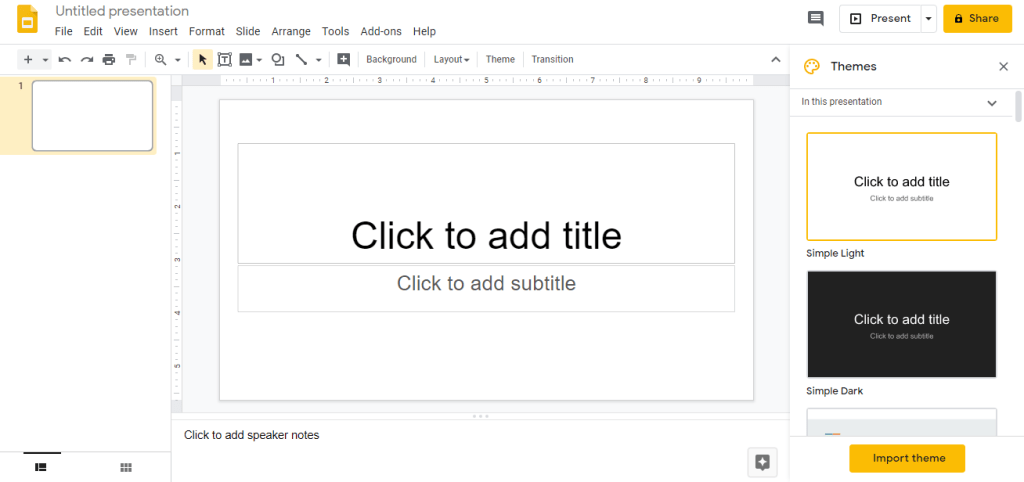
Google Slides merupakan sebuah alat untuk membuat presentasi. Google Slides banyak dipakai karena memiliki fitur-fitur yang tidak dimiliki pesaingnya, seperti PowerPoint. Untuk menggunakan fitur-fitur yang ada di PowerPoint, kalian harus membelinya terlebih dahulu, sedangkan Google Slides bisa digunakan secara gratis.
This is the first post on my new blog. I’m just getting this new blog going, so stay tuned for more. Subscribe below to get notified when I post new updates.
Setelah di unduh lalu buka file Excel tersebut. Klik kanan pada tabel lalu pilih Show Field List untuk menampilkan list Pivot Table.
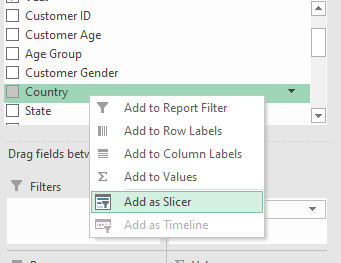
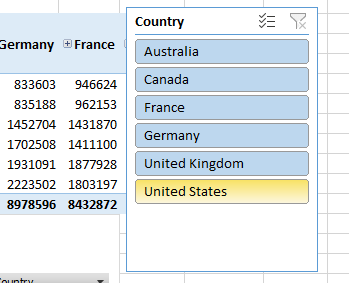
Misal, kalian ingin menampilkan data hanya dari tiap negara, tekan tabel yang diinginkan, contoh buat Slicer untuk Country. Akan muncul seperti pada gambar. Bagaimana jika kalian ingin menghubungkannya dengan diagram lainnya ?
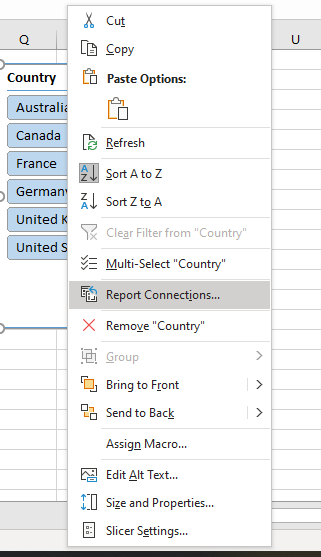
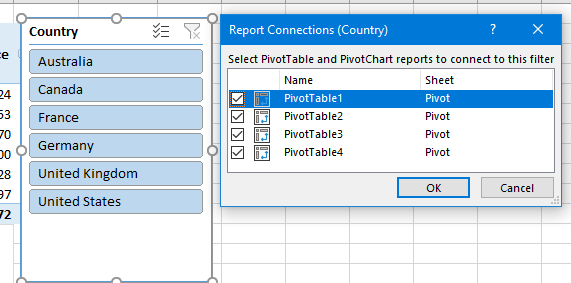
Klik kanan pada Slicer lalu pilih Report Connections. Jika kalian ingin menghubungkan Slicer untuk Country ke seluruh Pivot Table, centang semua kotak yang kosong. Jika kalian hanya ingin menghubungkan ke Pivot Table tertentu, centang di kotak kosong pada Pivot Table yang kalian inginkan.
Kalian juga bisa menambah Slicer di Field List yang disediakan. Semua Slicer akan berhubungan satu dengan lainnya, jika terhubung dengan Pivot Table yang bersangkutan.
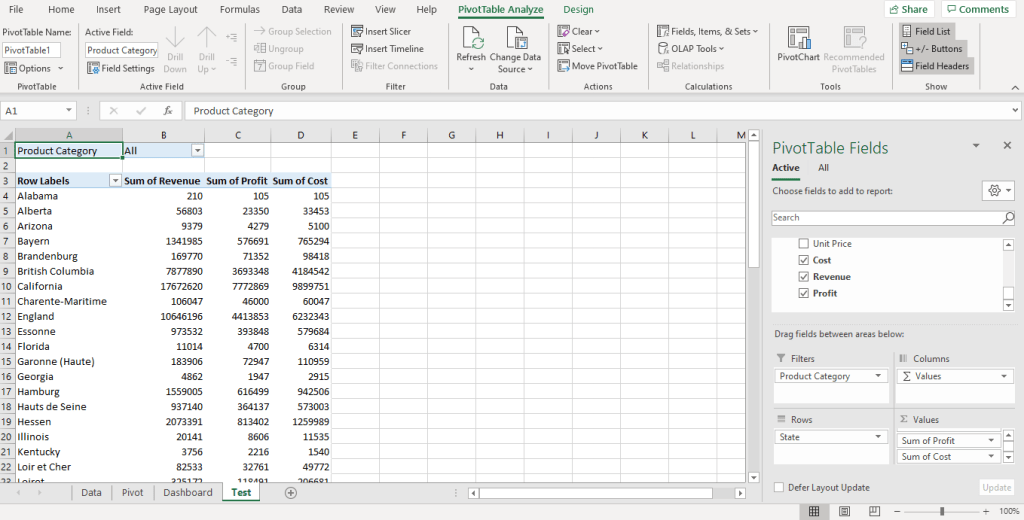
Setelah di unduh dan di buka, buat Sheet baru untuk menambah Pivot Table lalu rename menjadi yang kalian inginkan. Saya menamakannya Test.
Pada Field List tambahkan Product Category ke Filter, State ke Rows, Sum of Profit,Cost, dan Revenue ke Values. Kalian bisa mengubah angkanya menjadi Currency yang diinginkan seperti cara yang telah diajarkan.
Buat tabel baru bernama Margin pada data untuk melihat presentase angka. Margin dirumuskan dengan Profit di bagi Revenue.
Pada Pivot Table di Test, klik kanan lalu pilih opsi Refresh untuk memunculkan Margin pada Field List. Lalu, tambahkan Margin pada kolom Values.
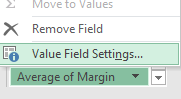
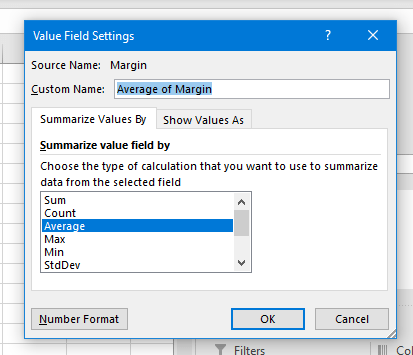
Ubah Sum of Margin menjadi Average of Margin dengan mengubah Value Field Settings lalu tekan Ok. Tabel pada Pivot Table akan berubah menjadi angka desimal.
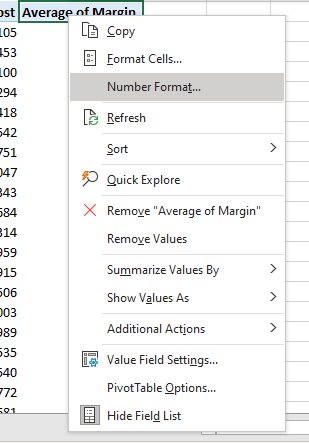
Klik kanan pada angka teratas lalu pilih opsi Number Format. Ubah Category menjadi Percentage lalu tekan Ok.
Selanjutnya adalah menambah Conditional Formatting untuk melihat perbandingan sebuah data dengan data lainnya, misal pada Sum of Revenue.
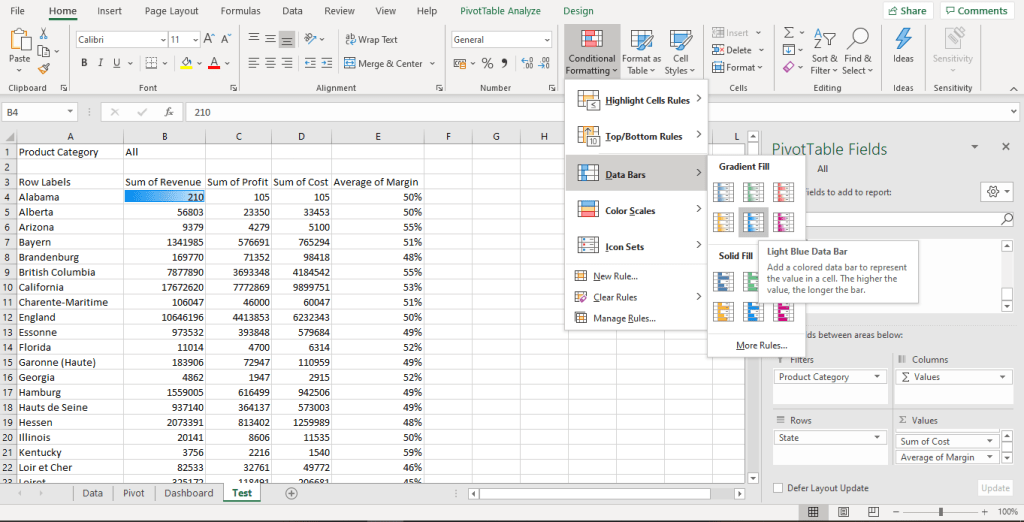
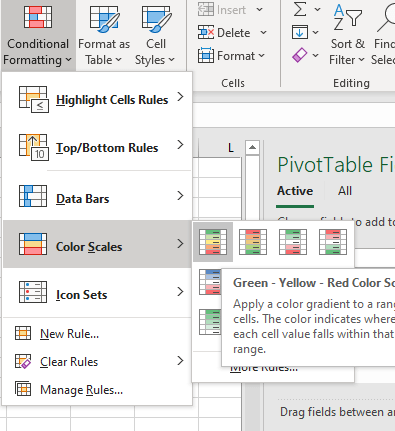
Pilih data teratas pada Sum of Revenue lalu ke opsi Home, pilih opsi Conditional Formatting. Pilih pada Data Bars lalu pilih warna yang anda inginkan.
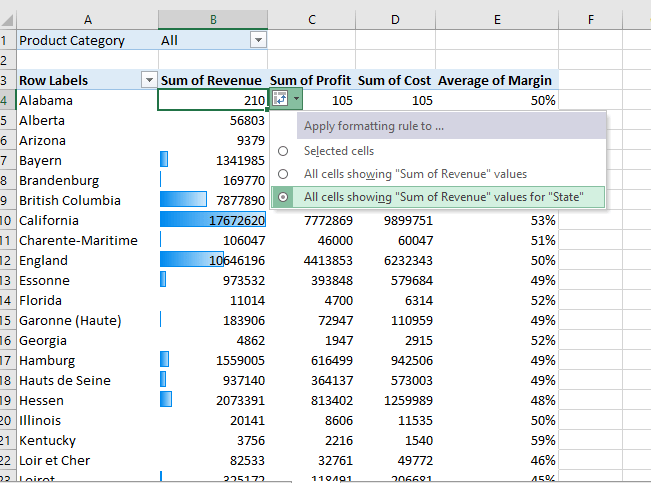
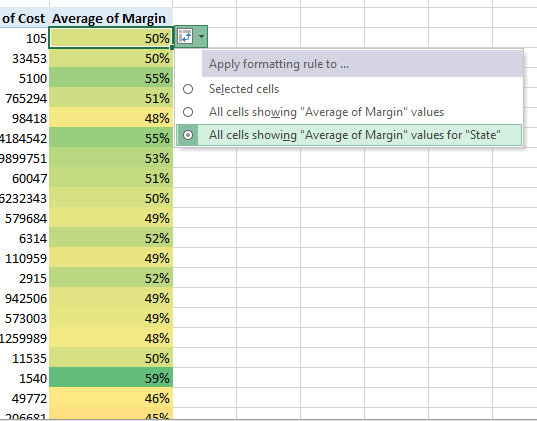
Setelah melakukan hal tersebut, klik icon seperti pada gambar lalu pilih yang paling bawah. Hal tersebut akan melihat data Sum of Revenue dari setiap State. Semakin besar angkanya, semakin panjang bar nya.
Selanjutnya adalah memilah besar persentase Margin berdasarkan warna.
Lakukan cara yang sama seperti Sum of Revenue, tetapi pilih opsi Color Scales. Pilih warna sesuai preferensi kalian, pada kesempatan ini adalah Green-Yellow-Red, yang menandakan Green untuk angka paling tinggi, Yellow untuk tengah-tengah, dan Red untuk angka rendah.
Pilih icon pada gambar disamping dan pilih yang paling bawah untuk menunjukkan data untuk setiap State. Warna akan muncul sesuai angka persentase pada data.
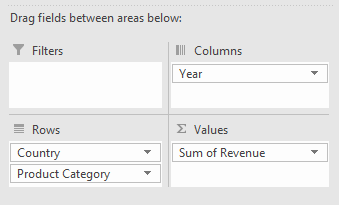
Setelah di buka, buat Sheet baru seperti sebelumnya lalu tambahkan seperti pada gambar berikut.
Pada kolom Column Labels di Pivot Table pilih tahun 2015 dan 2016 untuk membandingkan perbedaan pada dua tahun tersebut.
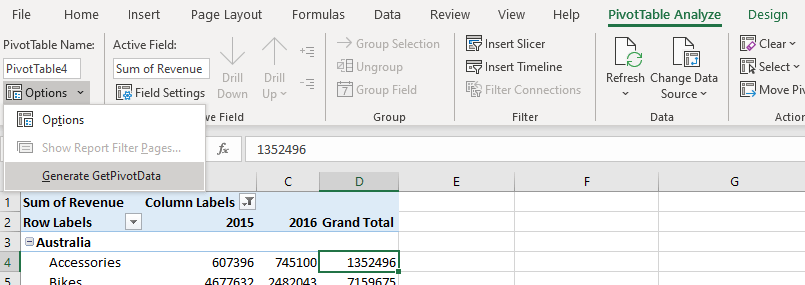
Pada PivotTable Analyze, pada Options, klik Generate GetPivotData agar ceklis hilang dan perbedaan dapat di ukur
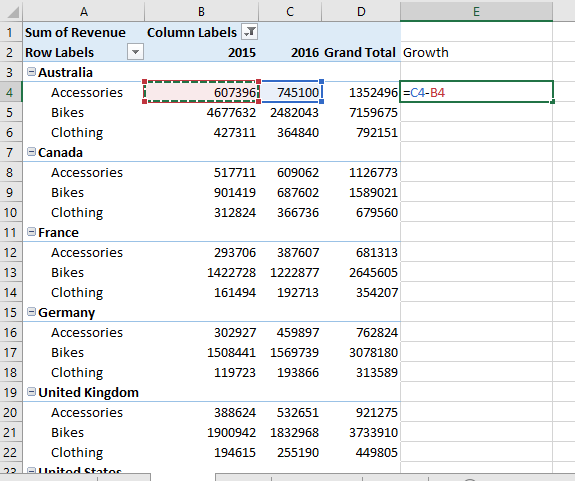
Lakukan formula untuk mengurangi jumlah pada tahun 2016 dan 2015 dengan melakukan klik kiri pada angka pada tahun 2016(warna biru) dan 2015(warna merah) seperti pada gambar lalu tekan enter.
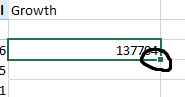
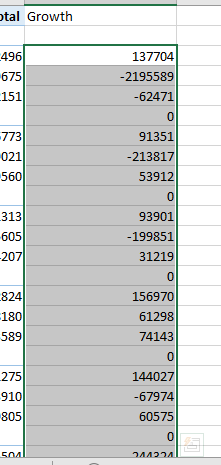
Double-Click pada kotak hijau kecil pada gambar untuk membuat selisih menjadi otomatis. Jika ada angka 0, klik pada kolom tersebut lalu delete.
Fungsi utama program Microsoft Excel adalah sebagai aplikasi atau software pengolah angka. Salah satu fungsi atau kegunaan Microsoft Excel dalam pekerjaan sehari-hari lainnya adalah untuk menganalisis data. Berikut adalah cara awal untuk menganalisis data pada Excel. Sebelum memulai pastikan menggunakan Excel minimal tahun 2010.
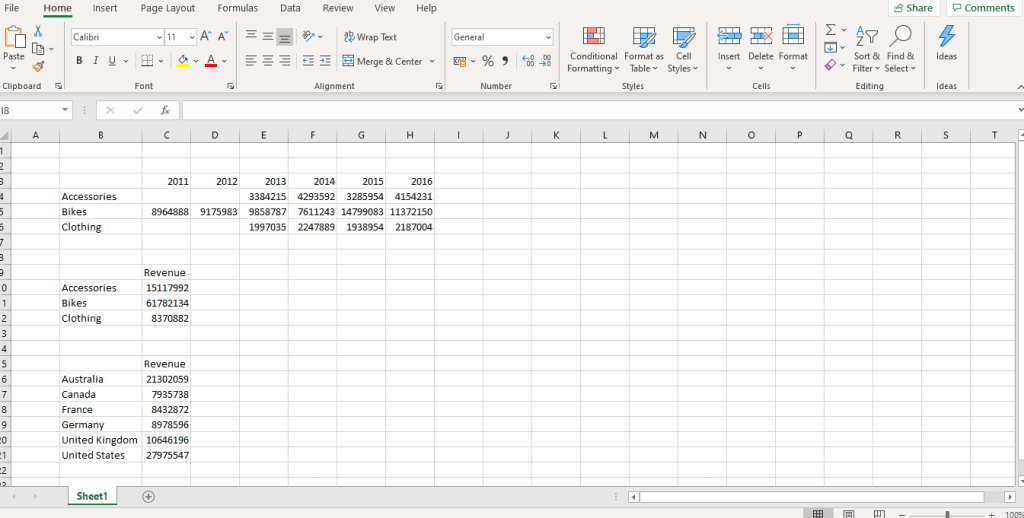
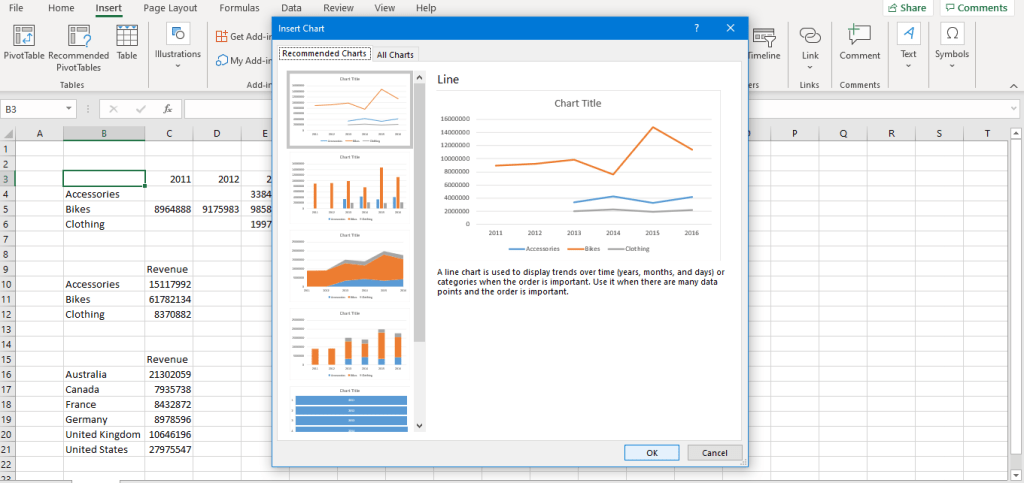
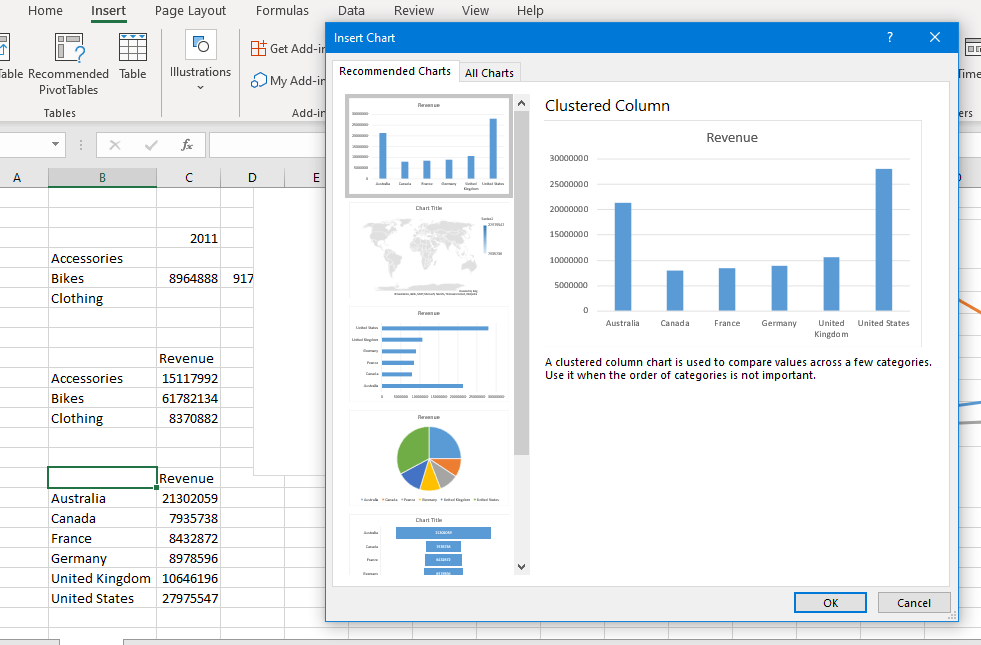
Akan terbuka sebuah file Excel dengan data sebagai berikut. Selanjutnya adalah melakukan visualisasi data. Untuk di awal, tekan pada posisi B3.
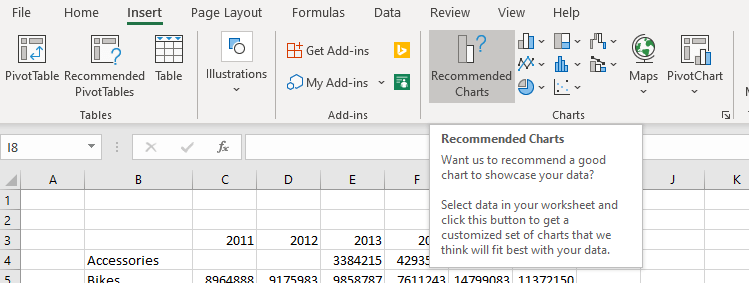
Setelah memosisikan pada kolom B3, pada opsi Insert, pilih Recommended Charts lalu pilih opsi Line kemudian tekan Ok.
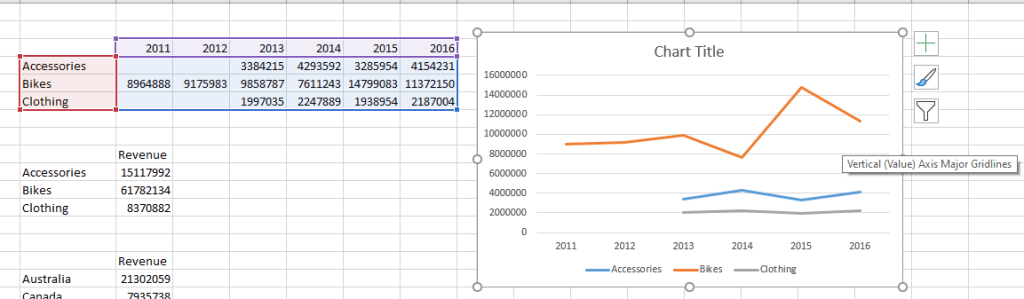
Akan muncul sebuah diagram garis yang merupakan sebuah visualisasi dari data yang telah kita pilih. Kemudian coba diagram lain untuk data yang lain. Kali ini tekan pada kolom B9.
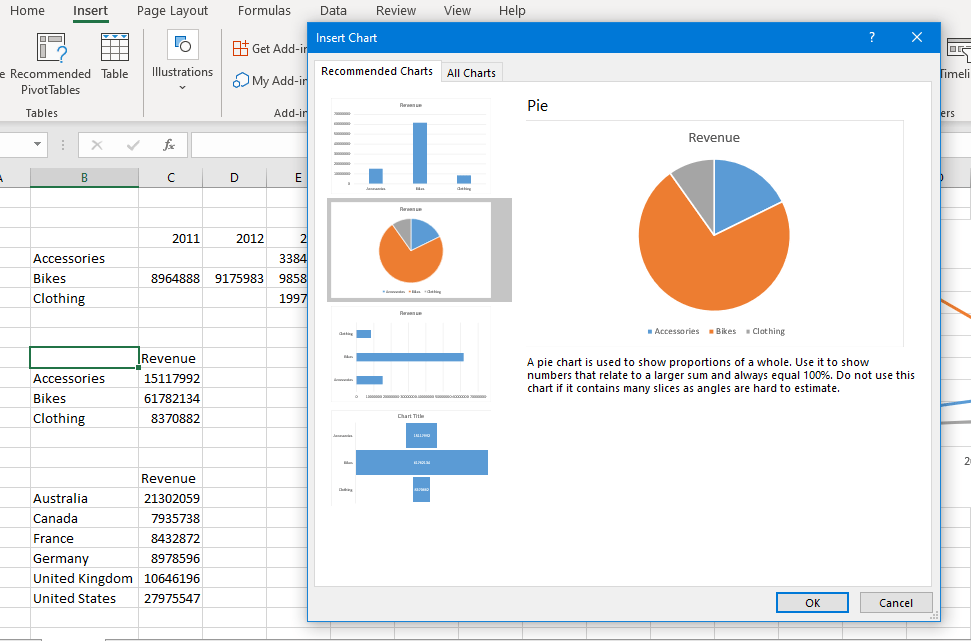
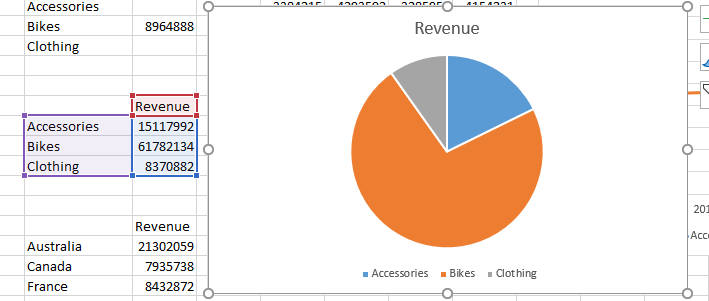
Gunakan cara yang sama seperti sebelumnya untuk memvisualisasikan data, kemudian pilih opsi Pie lalu tekan Ok. Maka akan muncul sebuah diagram lingkaran yang memvisualisasikan data yang dipilih. Tekan pada kolom B15 untuk memvisualisasikan data selanjutnya.
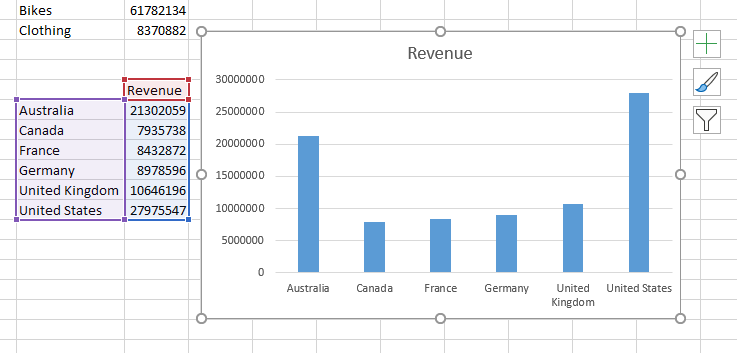
Lakukan seperti cara sebelumnya lalu pilih Clustered Column, maka akan muncul sebuah tabel seperti diatas. Apabila kalian ingin mengubah negara yang berada dalam data menjadi sebuah baris pilih pada Clustered Row.
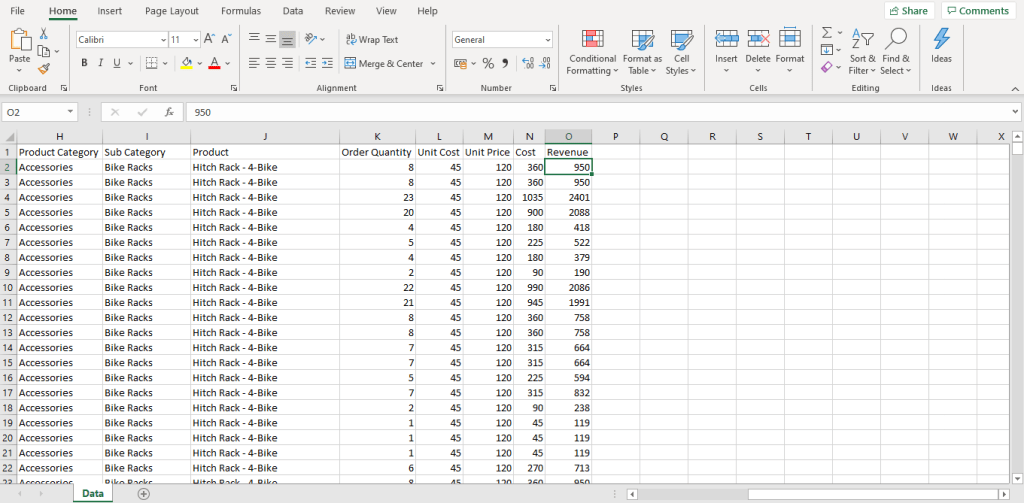
Setelah mengunduh, buka file Excel tersebut lalu akan muncul data yang sangat banyak.
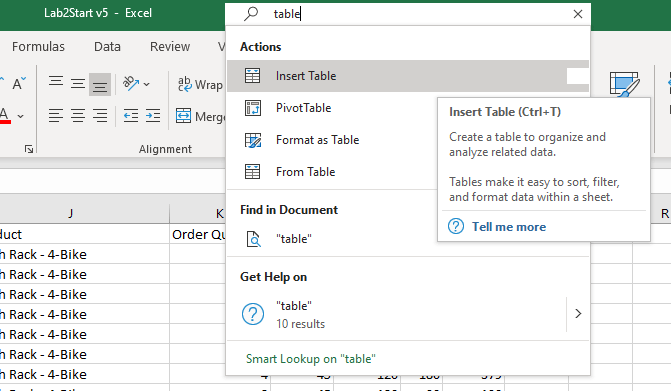
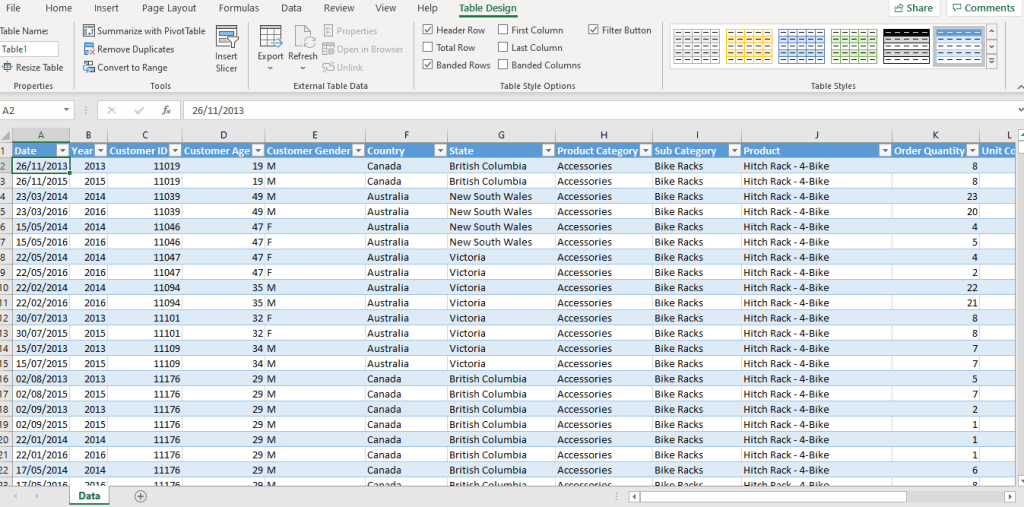
Pada kolom Search di atas, ketik Table lalu Insert Table dan tekan Ok, maka data akan berubah menjadi seperti gambar di atas. Hal tersebut menandakan data yang telah dimiliki telah menjadi sebuah tabel. Kalian dapat melakukan banyak hal dari tabel yang telah dibuat, seperti menghitung jumlah,menentukan tanggal yang diinginkan, menentukan negara yang diinginkan.
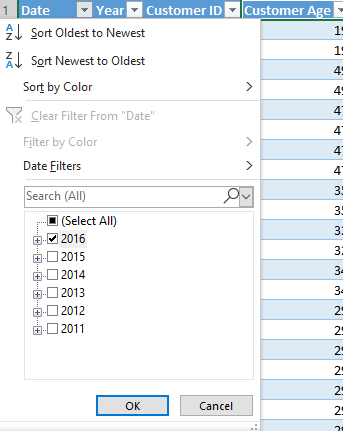
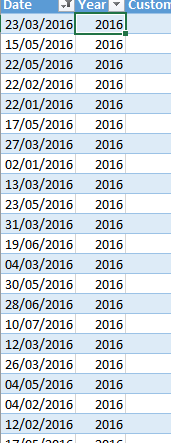
Misal kalian hanya ingin melihat data pada tahun 2016, tekan tombol panah disamping Year, lalu centang hanya pada 2016. Hal itu akan membuat data yang ditampilkan hanya untuk 2016. Kalian bisa melakukannya untuk hal lain, contoh negara.
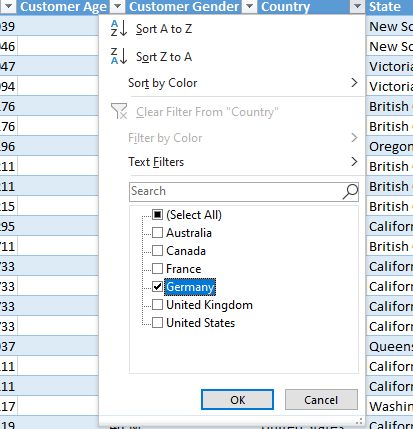
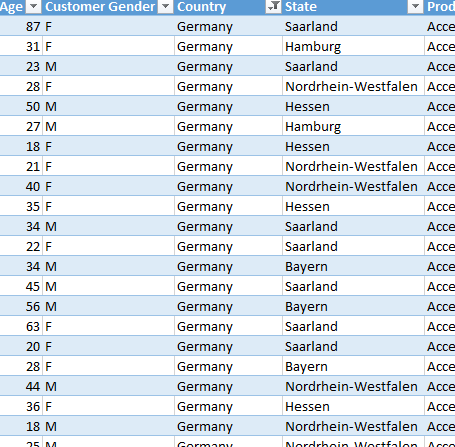
Kali ini pilih arah panah pada tabel Country. Dengan cara yang sama seperti sebelumnya, kalian dapat melihat data hanya untuk negara Jerman. Selanjutnya kalian ingin menentukan jumlah Revenue dari negara Jerman pada tahun 2016.
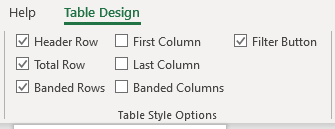
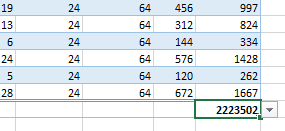
Centang opsi Total Row, scroll ke paling bawah, maka akan muncul jumlah total dari Revenue yang ditampilkan. Hal tersebut berguna untuk mencari jumlah dari bilangan lainnya, seperti Unit Cost.
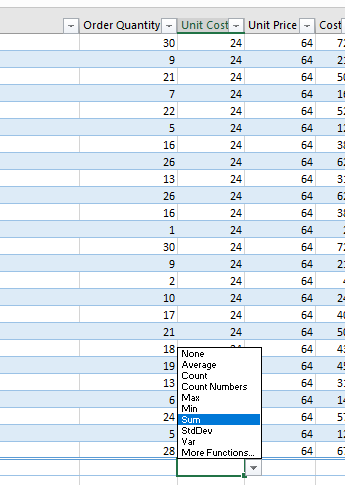
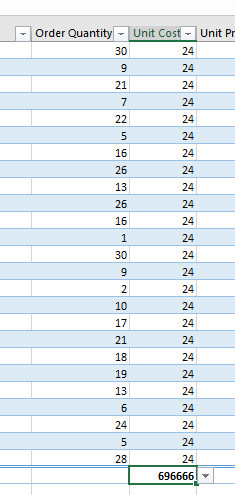
Pada paling bawah opsi Unit Cost, pilih kolom kosong yang berada di bawah tersebut, lalu tekan tanda panah ,dan pilih opsi Sum untuk menjumlah seluruh Unit Cost yang ada. Hal berikutnya yang akan kalian lakukan adalah mengelompokkan data tersebut dalam suatu kelompok menggunakan Nested If.
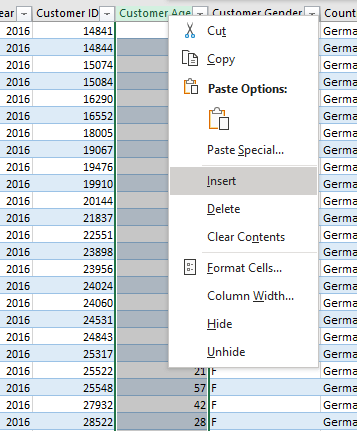
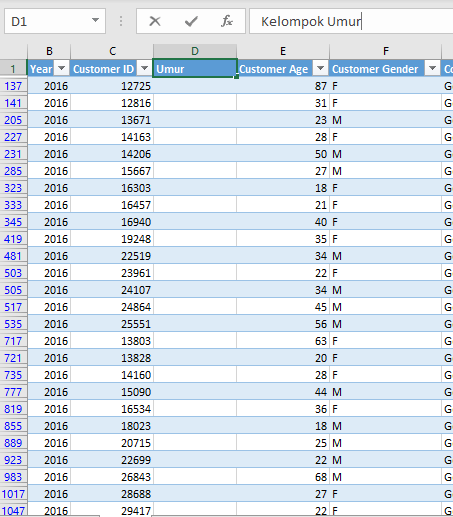
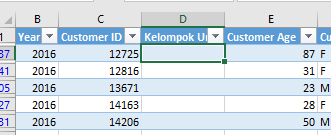
Misla kalian ingin mengelompokkan umur, klik kanan pada Customer Age lalu pilih Insert, maka akan muncul sebuah Column1 pada sebelah kanan Customer Age. Ubah nama Column1 menjadi Kelompok Umur(bebas).
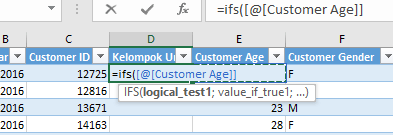
Pada data paling atas Kelompok umur, ketik “=ifs(“ lalu klik opsi paling atas pada Customer Age, maka akan muncul seperti gambar di atas. Di sini kalian akan mengelompokkannya menjadi sebuah If lalu melakukan Return umur yang diinginkan. Seperti “=ifs([@[Customer Age]] <20,”<20”), maka umur yang kurang dari 20 akan dikelompokkan memenjadi “<20”.
Membuat Pivot Tables
Pivot Table adalah fitur Microsoft Excel yang paling powerful memungkinkan pengguna mengambil informasi dengan cepat dari kumpulan data dalam jumlah besar. Pivot Table dapat digunakan sebagai alternatif untuk melakukan analisis data terkait mengelompokkan dan meringkas data. Dengan menggunakan Pivot Table, pengguna dapat menghemat waktu secara signifikan. Unduh https://github.com/MicrosoftLearning/Introduction-to-Data-Analysis-using-Excel/raw/master/Module3/Lab3AStart%20v5.xlsx untuk melanjutkan percobaan.
Setelah kalian unduh, buka file Excel tersebut lalu lihat pada Age Group. Age Group adalah hasil dari pengelompokkan data yang mirip seperti yang sudah kalian lakukan sebelumnya.
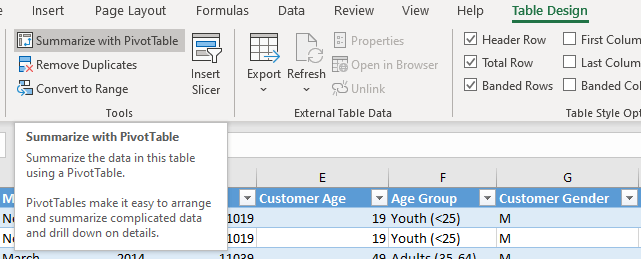
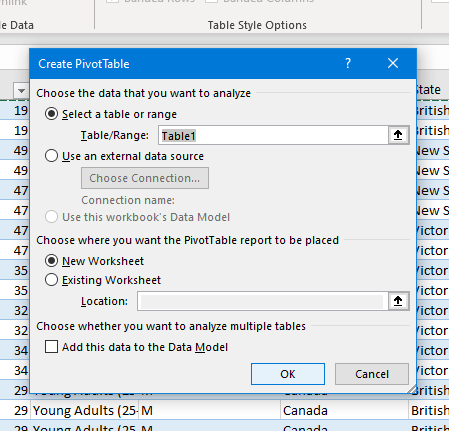
Setelah kalian membuka file tersebut, pada opsi Table Design atau Design, pilih opsi Summarize with Pivot Table lalu tekan Ok. Maka kalian akan membuat Tab baru dengan Excel yang kosong. Data pada Excel bisa kalian akses pada kiri bawah di bagian Data.
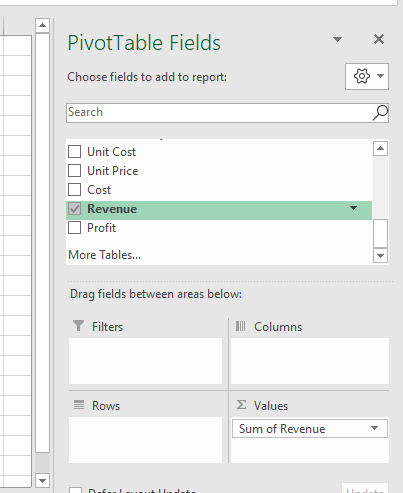
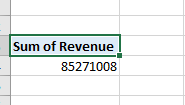
Misalkan kalian ingin menjumlahkan seluruh Revenue. Pada Pivot Table Fields, centang opsi Revenue seperti pada gambar, maka akan muncul Sum of Revenue pada Excel secara otomatis. Bagaimana jika kita ingin mengubah Revenue menjadi rupiah ?
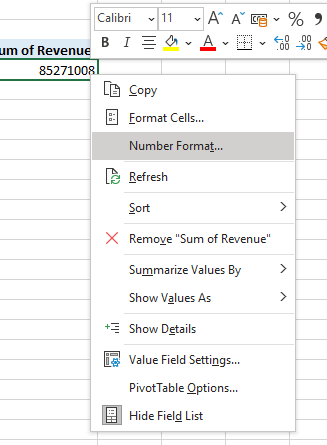
Klik kanan pada angka lalu pilih Number Format. Pilih Currency lalu ubah simbol sesuai dengan yang kalian inginkan, seperti Dollar,Rupiah,dan lainnya, kemudian tekan Ok. Maka angka tersebut akan berubah menjadi seperti Sample pada gambar di atas. Selanjutnya, bagaimana jika kita ingin mengetahui jumlah dari setiap negara ?
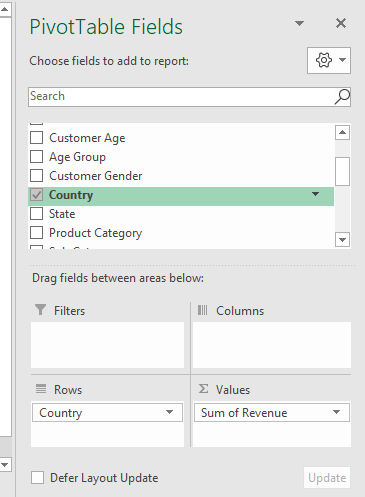
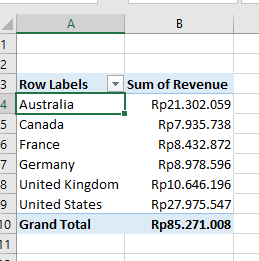
Pada opsi Pivot Table Fields, centang Country untuk menunjukkan negara. Setelah itu, pada data akan muncul Sum of Revenue dari setiap negara yang berada di dalam data. Kemudian, bagaimana cara melihat jumlah Revenue dari tahun yang terdapat pada data ?
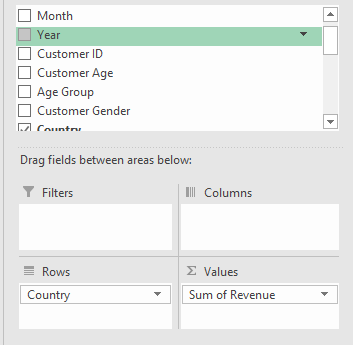
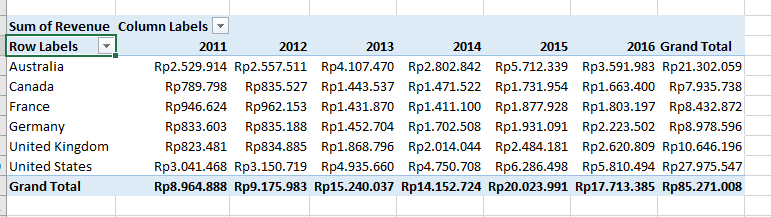
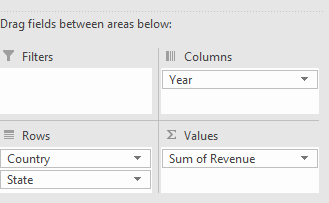
Klik kiri pada opsi Year lalu tahan klik kiri tersebut dan bawa ke kotak Column.
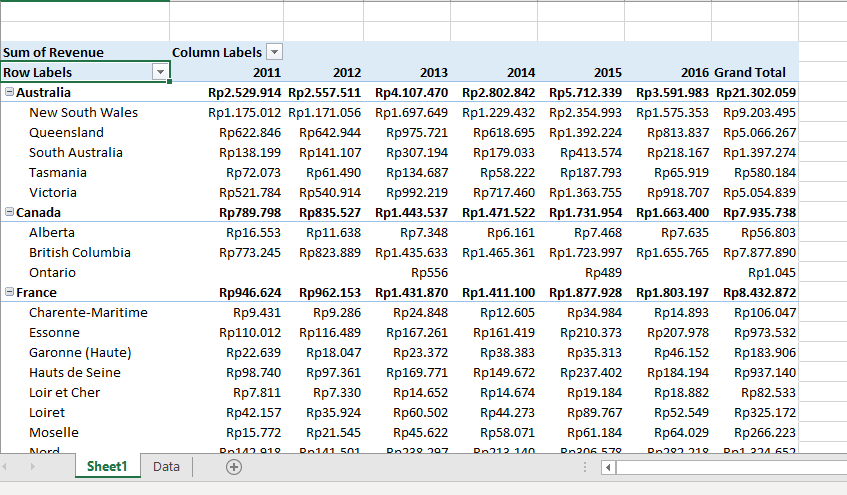
Setelah melakukan hal tersebut, kalian akan melihat data pada tabel akan muncul tahun-tahun yang berhubungan dengan data yang kalian miliki.
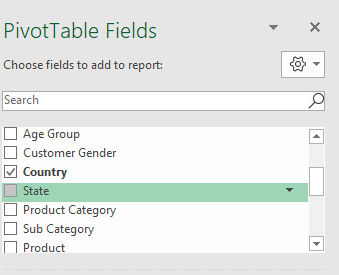
Hal lain yang dapat kalian tambah adalah memunculkan kota-kota yang berada dalam negara tersebut. Hal tersebut dilakukan untuk melihat lebih detail data yang dimiliki.
Menggunakan cara yang sama seperti memunculkan tahun, kalian bawa ke kotak Rows dan posisikan dibawah Country.
Seperti yang terlihat, memosisikan State di bawah Country membuat State tersebut adalah bagian dari Country. Akan terlihat seluruh jumlah Revenue dari setiap State dalam sebuah negara.
Jumlah Revenue pada tabel yang kalian miliki sekarang adalah total dari seluruh produk yang dimiliki, bagaimana jika kalian hanya ingin melihat Revenue hanya dari satu produk ?
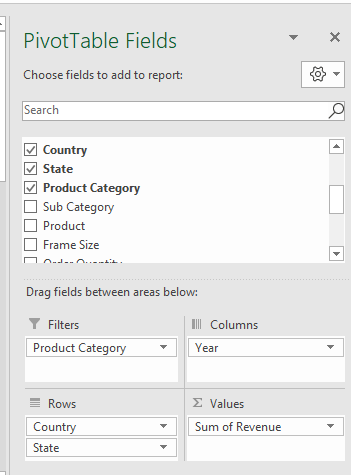
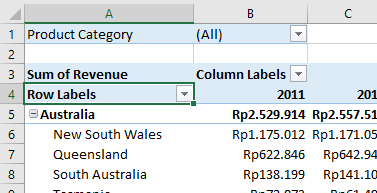
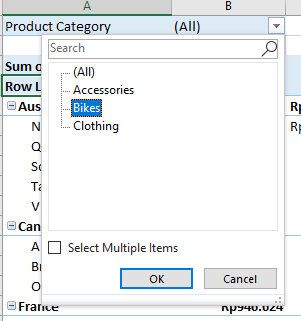
Lakukan cara menahan Klik kanan lalu bawa ke kolom Filters untuk Product Category. Terlihat pada tabel, Product Category yang muncul adalah All, menandakan seluruh produk yang ada akan terjumlah.
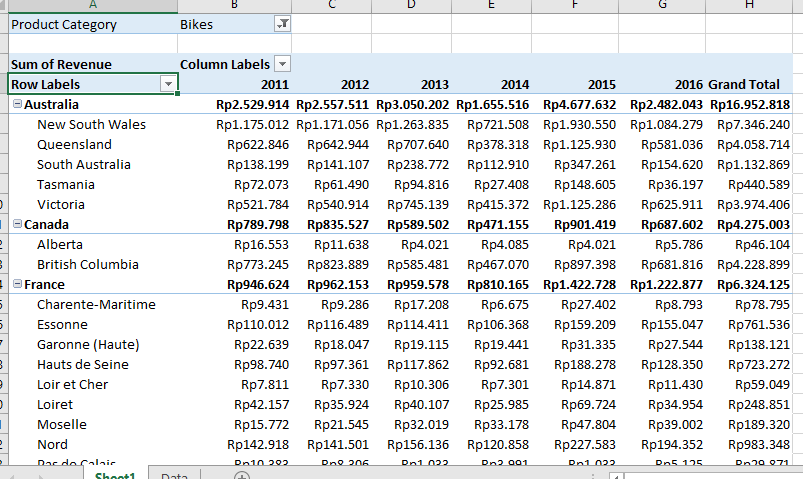
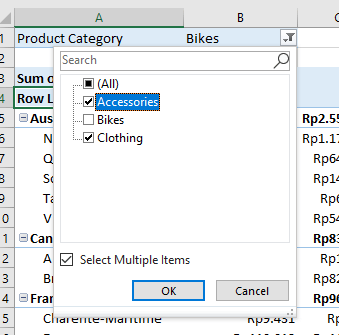
Klik arah panah di samping All lalu pilih Bikes dan tekan Ok. Kalian akan menyadari bahwa Sum of Revenue akan berubah jumlahnya, hal ini disebabkan karena kalian hanya ingin melihat Revenue dari produk Bikes saja. Kalian juga bisa memilih lebih dari satu produk, misal Accessories dan Clothing tanpa Bikes. Untuk itu kalian perlu mencentang Select Multiple Items yang tertera.
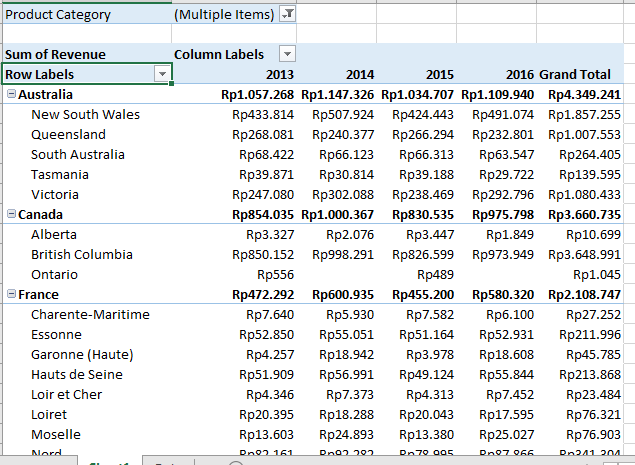
Misal kalian hanya memilih Accessories dan Clothing, maka Sum of Revenue akan berubah kembali. Namun, hal lain adalah Sum of Revenue tahun 2011 dan 2012 yang menghilang. Hal ini menjadi penanda bahwa di dalam data tersebut pada tahun 2011 dan 2012, Accessories dan Clothing tidak terjual.
Ketika kalian ingin membuat sebuah makalah atau skripsi, sitasi merupakan hal yang akan sering kalian temui. Namun, semua itu akan melelahkan apabila kita mengetik sitasi dan daftar pustaka secara manual. Disinilah guna Zotero dan Mendeley dalam membantu kalian mengerjakan skripsi dan makalah. Berikut adalah cara penggunaannya.
Zotero
Zotero adalah salah satu reference manager yang dapat digunakan secara gratis yang memudahkan penulis untuk mengelola sumber‐sumber referensi yang dimiliki sebagai acuan dalam penulisan rujukan. Biasanya digunakan ketika mengetik di dalam Google Docs. Berikut adalah cara memasangnya
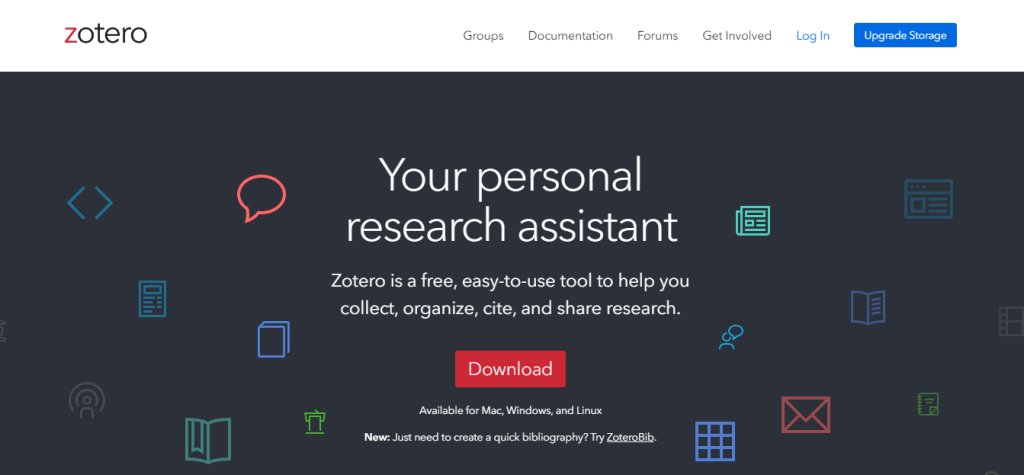
Langkah pertama adalah mengunduh Zotero lalu memasangnya di komputer kalian. Kunjungi web Zotero.org lalu klik tombol download. Jangan lupa untuk mendaftarkan email kalian di Zotero. Tekan tombol log in lalu tekan tombol sign up.
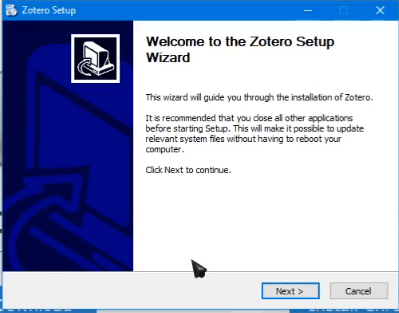
Buka file unduhan Zotero, lalu pasang, tekan next untuk seterusnya untuk pemasangan secara cepat.
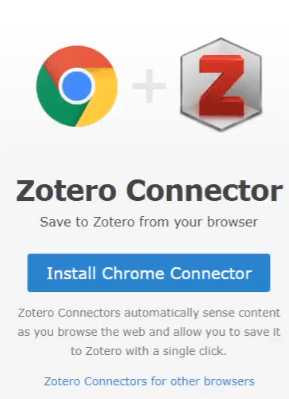
Setelah itu, kalian pasang Zotero untuk browser kalian (disarankan menggunakan Chrome). Lalu tekan add extension, maka akan muncul sebuah icon sebuah halaman di pojok kanan atas Chrome kalian.
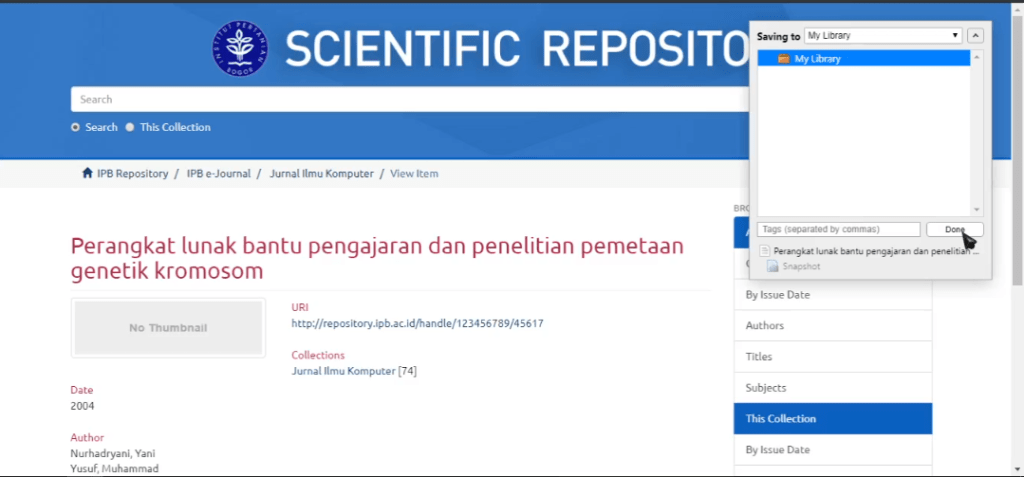
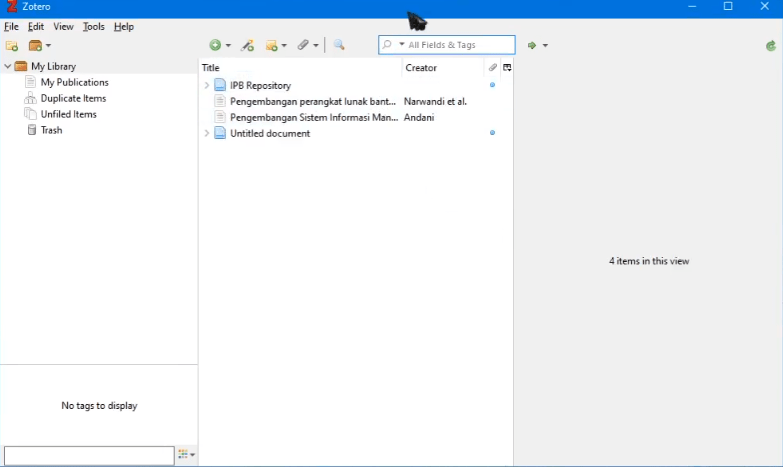
Buka sebuah web untuk mengunduh jurnal, di sini saya menggunakan jurnal dari website IPB. Ketika sudah berada pada laman jurnal, kalian tekan icon Zotero tadi, tekan tombol arah panah di pojok kanan atas lalu tekan done. Sebelum melakukan ini, buka program Zotero pada komputer kalian.
Secara otomatis, jurnal yang telah kalian kunjungi akan tersimpan pada program Zotero.
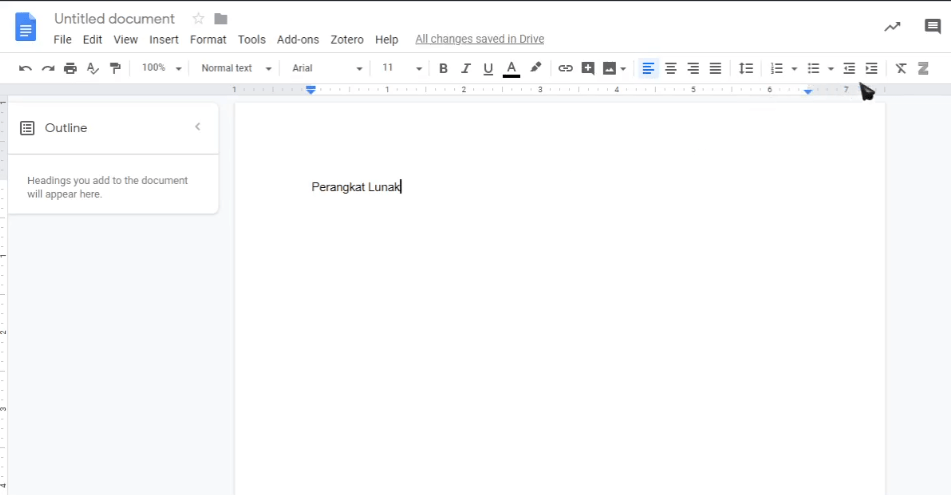
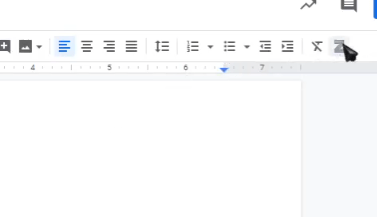
Untuk mencoba memberi sitasi dan daftar pustaka, buka Google Docs di Chrome lalu ketik apapun, kemdian tekan icon Zotero pada kanan atas Google Docs. Kalian akan disuruh untuk melakukan log in pada Zotero, gunakan email yang telah kalian daftarkan sebelumnya.
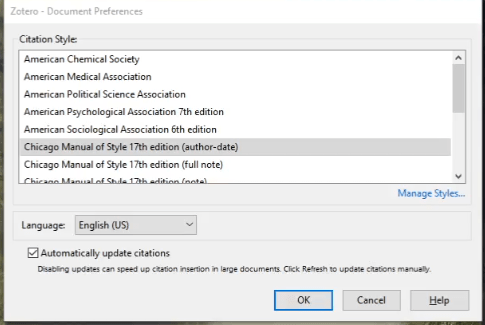
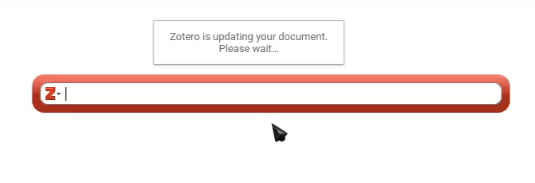
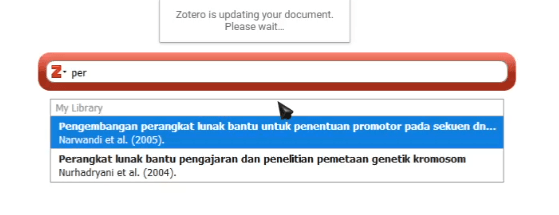
Setelah itu, akan terbuka window baru pada Zotero, pilih seperti pada gambar lalu tekan OK. Akan muncul seperti pada gambar, ketik nama jurnal atau penulis jurnal yang telah kalian simpan.
Pilih jurnal yang diinginkan lalu tekan enter pada keyboard komputer kalian.
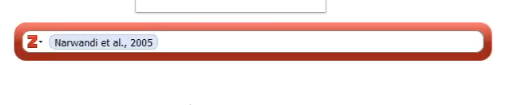
Akan muncul sebuah sitasi secara otomatis pada akhir pengetikan kalian.
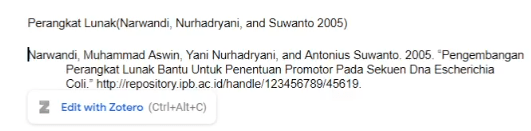
Untuk menambahkan daftar pustaka, tekan opsi Zotero di atas lalu pilih opsi Add/edit bibliography.
Maka akan muncul daftar pustaka secara otomatis.
Mendeley
Mendeley adalah sebuah perangkat lunak yang kelahirannya diilhami oleh sebuah upaya untuk mengintegrasikan “citation & reference manager” ke dalam sebuah jejaring sosial. Dengan jejaring semacam ini, peneliti di berbagai belahan dunia dapat berkolaborasi dan melakukan sharing data penelitian. Biasanya digunakan pada Microsoft Word, berikut adalah cara memasangnya pada komputer.
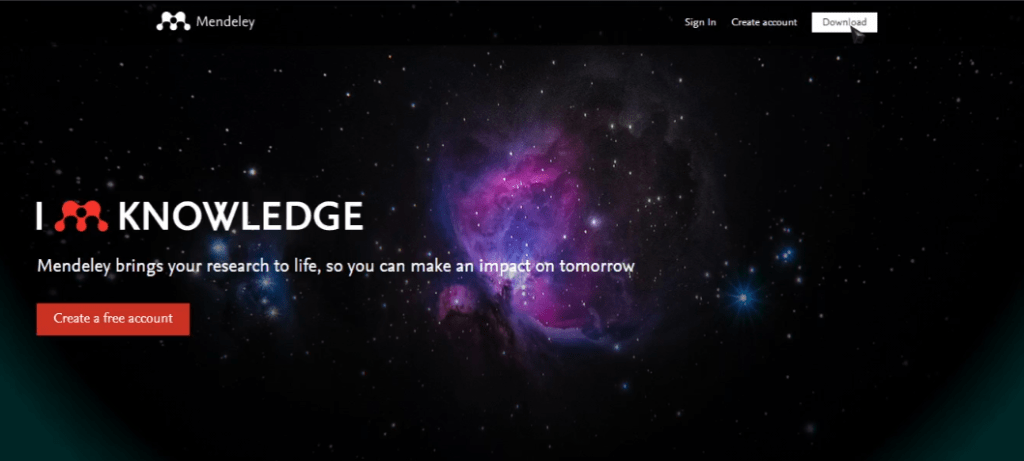
Buka web mendeley.com lalu tekan tombol Download pada kanan atas web, setelah di unduh, tekan Create Free Account untuk membuat akun baru. Pastikan email yang didaftarkan sama dengan email pada Zotero.
Lakukan langkah pemasangan Mendeley yang sama seperti pemasangan Zotero.
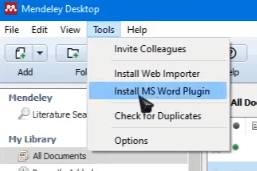
Buka program Mendeley yang telah dipasang lalu tekan opsi Tools pada kiri atas program, pilih opsi Install MS Word Plugin. Hal ini memastikan kita untuk bisa menambahkan sitasi dan daftar pustaka secara otomatis ketika menggunakan MS Word.
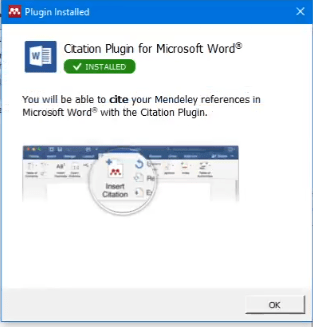
Tekan opsi Install lalu tunggu. Ketika sudah dipasang, maka akan menjadi seperti pada gambar.
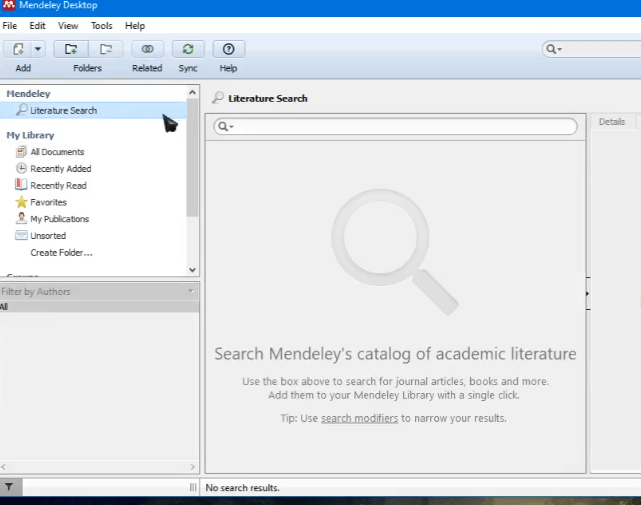
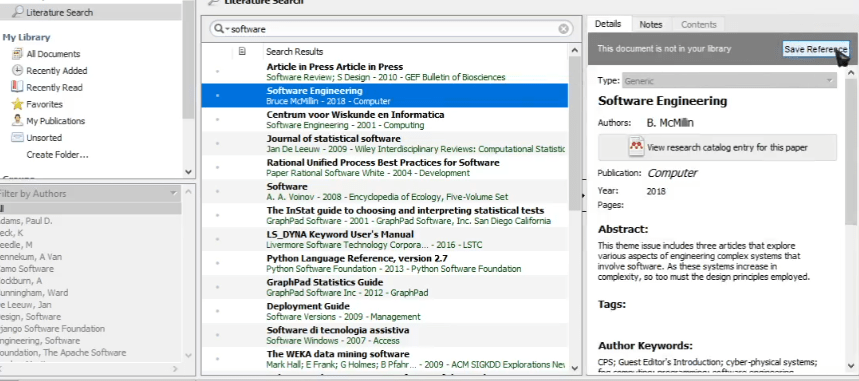
Untuk menambahkan sebuah jurnal atau sumber literasi, kalian pilih opsi Literature Search lalu cari materi yang kalian butuhkan, dalam kasus ini saya mencari Software. Pilih sumber yang diinginkan lalu pilih opsi Save Preferences di sebelah kanan Mendeley. Dengan melakukan hal tersebut, kalian telah menyimpan sebuah literatur. Literatur tersebut bisa kalian lihat pada opsi All Documents di sebelah kiri Mendeley.
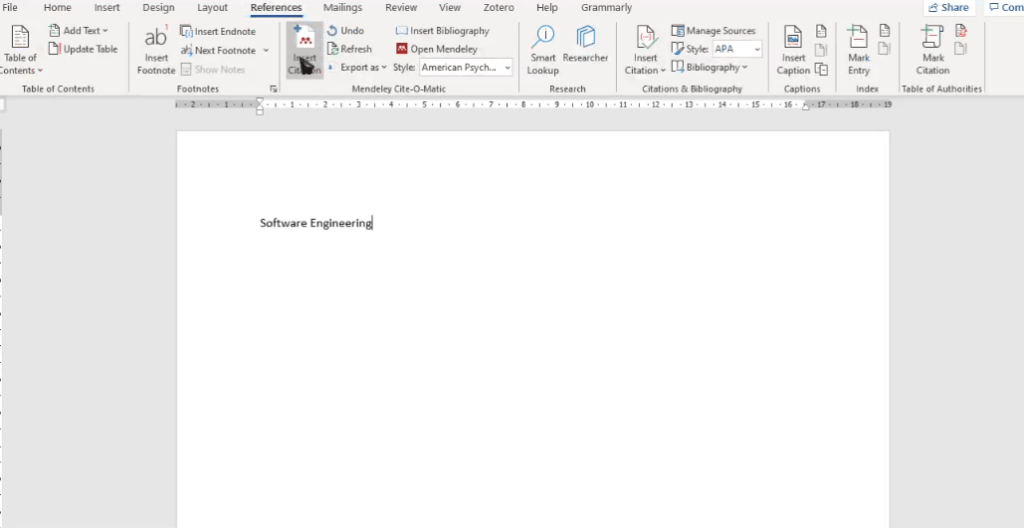
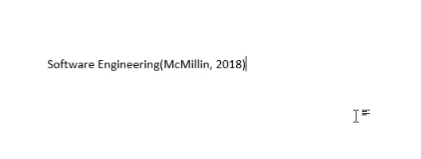
Buka MS Word lalu ketik hal apapun untuk mencoba menggunakan Mendeley. Lalu, pilih opsi References di atas MS Word, tekan Insert Citation.
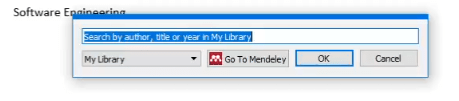
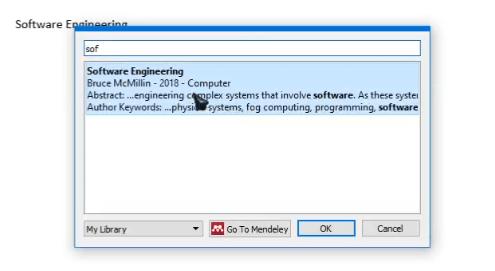
Akan muncul tab seperti pada gambar, ketik literatur yang telah kalian simpan sebelumnya, lalu tekan literatur tersebut dan tekan Ok.
Maka akan muncul sitasi secara otomatis.
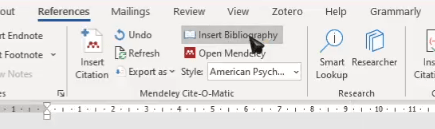
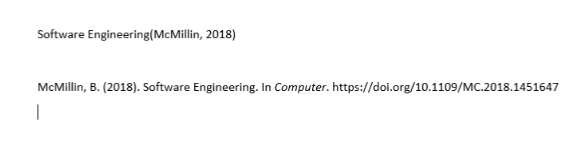
Untuk menambahkan daftar pustaka, pilih opsi Insert Bibliography pada opsi References di atas. Setelah itu akan muncul daftar pustaka secara otomatis.
Seperti itulah cara untuk mengunduh dan memasang Zotero dan Mendeley pada komputer kalian. Hal ini sangat memudahkan kalian dalam pengerjaan makalah atau skripsi. Jika kalian mengikuti cara di atas dengan benar, kalian tidak akan menemukan sebuah kesulitan.
Jika kalian merasa sudah hebat dalam Microsoft Word, coba pikirkan kembali setelah membaca hal-hal yang saya berikan di bawah ini. Kalian akan merasa seperti orang yang ketinggalan zaman. Jika kalian sudah mengerti, anda merupakan orang yang sangat hebat.
Berikut adalah 8 hal yang jarang orang ketahui dalam menggunakan Microsoft Word
Membuat Section Break dan Page Break
Menggunakan Page Break sangat krusial saat kalian ingin memindahkan sebuah paragraf ke Page lainnya di Microsoft Word. Dari pada menekan enter terus-menerus sampai pindah ke Page baru, kalian hanya butuh melakukan hal berikut.
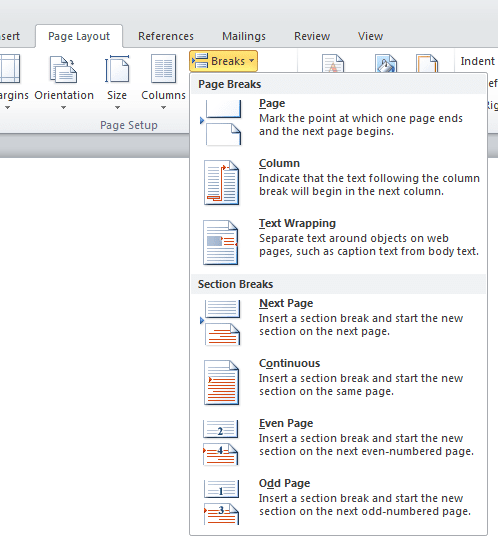
Tekan Page Layout di atas kemudian pilih Breaks lalu tekan Page. Pastikan posisi kalian mengetik pada bagian awal paragraf, agar seluruhnya pindah ke page yang baru. Hal ini dinamakan Section Break.
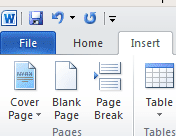
Untuk melakukan Page Break, tekan tombol Page Break pada gambar di bagian Insert.
Membuat Bab, SubBab (Style Formatting)
Selanjutnya membuat Bab dan SubBab dengan mudah. Hal ini dilakukan agar kalian dapat langsung menggunakan Header untuk mengganti ke Bab dan SubBab secara otomatis sehingga efisien.
Kalian tekan tombol pada gambar , kemudian pilih Define New Multilevel List… pada bagian bawah
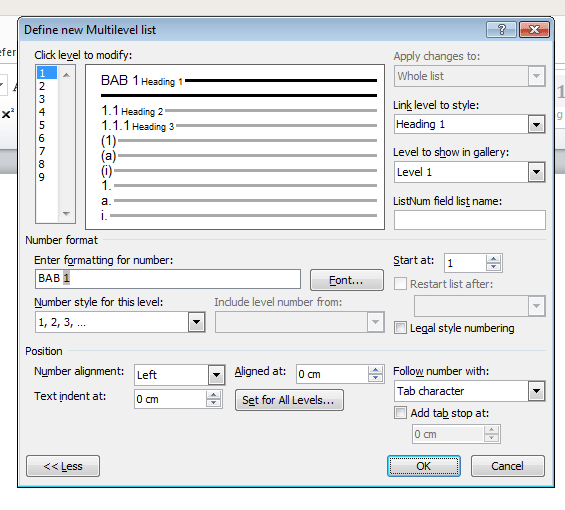
Setelah terbuka, kalian bisa mengatur tulisan pada Heading dengan mengetik bab,chapter,bagian,dan lainnya. Ubah Number Style ke angka yang diinginkan, seperti “1,2,3,…”,”I,II,III,…”, dan lainnya. Pastikan Link Level untuk, misalnya “BAB 1” ke Heading 1 danLevel ke Level 1.
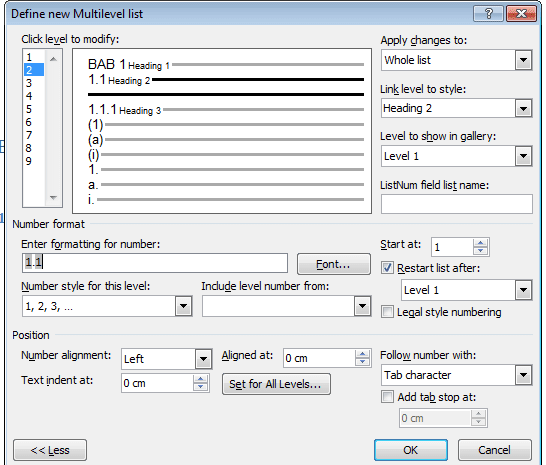
Untuk membuat SubBab, kalian pindah ke Level 2, kemudian pindahkan Link Level-nya saja ke Heading 2. Pada Include Level pilih Level 1, maka pada nama akan menjadi “1”, artinya SubBab terhubung. Tambahkan titik pada nama menjadi “1.” , agar berlanjut menjadi “1.1″,”1.2″,”1.3″, dan seterusnya.
Untuk menambah SubBab, kalian hanya lakukan seperti membuat SubBabke-2. Maka di SubBab ke-3 akan menjadi, seperti “1.1.1″,”1.1.2″, dan seterusnya.
Membuat Judul Gambar dan Judul Tabel
Trik ini digunakan agar pembaca mengetahui maksud dari gambar tersebut secara ringkas. Untuk melakukan hal ini sangat mudah.
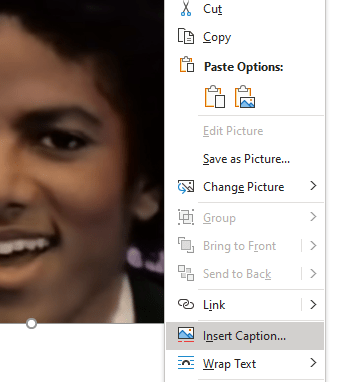
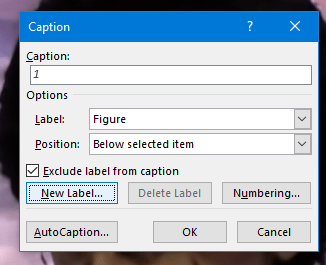
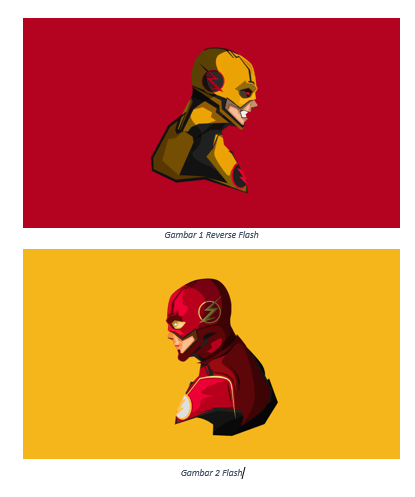
Setelah memasukkan gambar pada Word, kalian tekan pada opsi Insert Caption.
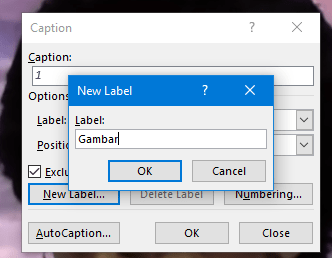
Akan terbuka seperti ini, kalian bisa membuat New Labeluntuk memberi tahu gambar ke- berapa.
Misalkan kita memberi Label “Gambar”, maka setiap gambar yang diberi Caption akan memiliki kata “Gambar” untuk menjelaskannya.
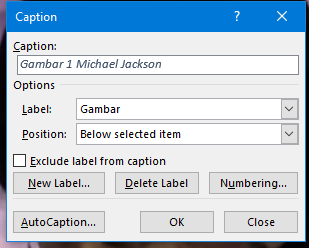
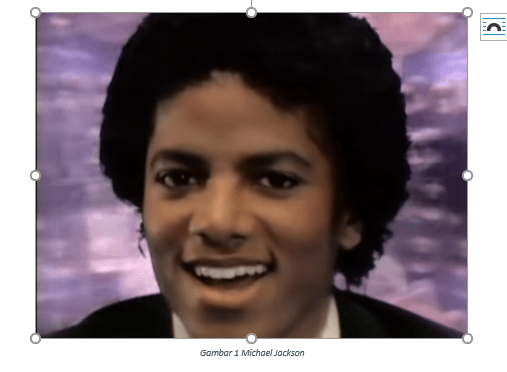
Setelah itu kalian bisa menjelaskan deskripsi singkat tentang gambar yang dimasukkan. Pada contoh saya memberikan penjelasan bahwa gambar tersebut adalah Michael Jackson, setelah tekan Ok , maka akan muncul sebuah Caption pada bawah gambar secara otomatis.
Membuat Daftar Isi (Table Of Contents)
Membuat daftar isi merupakan hal yang sangat melelahkan jika kalian tidak mengetahui hal ini. Mungkin kalian pernah membuat daftar isi dengan menekan tombol “.” secara manual dengan menekan Spasi berkali-kali. Berikut adalah cara efisien yang dapat dilakukan.
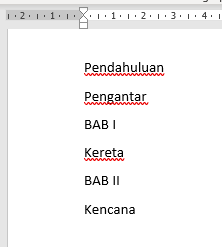
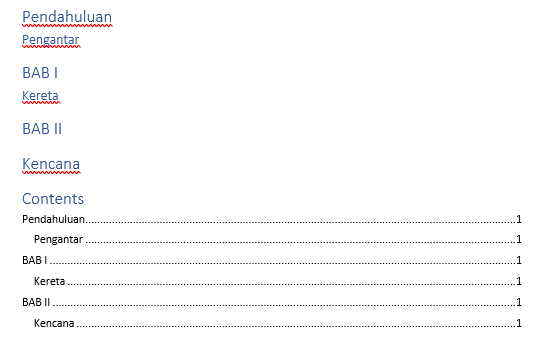
Kalian harus membuat kerangka untuk Daftar Isi kalian, contoh seperti pada gambar ini.
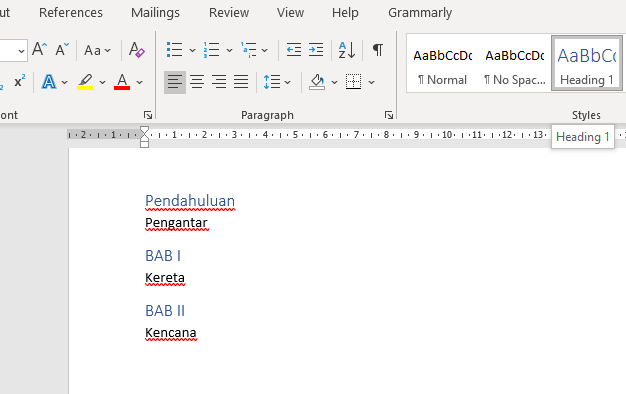
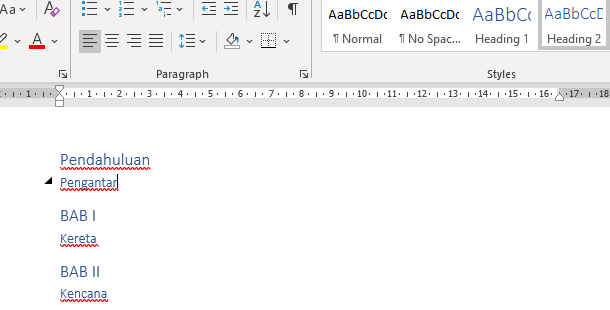
Pada bagian awal, seperti pendahuluan, BAB I, dan BAB II, ubah dari Normal ke Heading 1 yang terletak pada kanan atas “Word” kemudian untuk isinya, seperti pengantar, kereta, dan kencana ubah ke Heading 2.
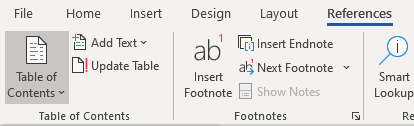
Setelah itu, kalian tekan opsi References pada bagian atas “Word” kemudian pilih Table Of Contens. Pada opsi tersebut, kalian bisa pilih Table 1 atau Table 2, untuk ini saya menggunakan Table 1, kemudian klik Table 1 tersebut.
Akan muncul Daftar Isi secara otomatis setelah menekan Table 1 tersebut dan Daftar Isi telah dibuat.
Membuat Daftar Gambar dan Daftar Tabel
Trik ini merupakan sambungan dari Membuat Judul Gambar di atas. Penggunaan hal ini adalah untuk memberikan daftar isi atau tabel dari gambar-gambar yang sudah digunakan pada “Word” kalian.
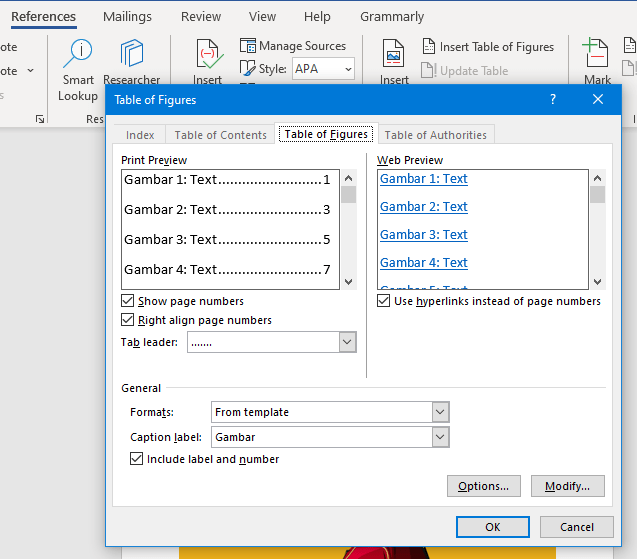
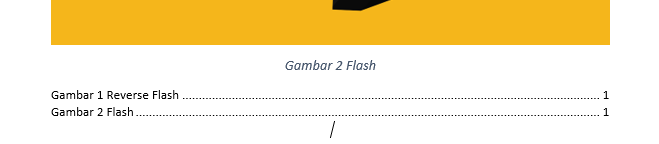
Misalkan kalian telah memasukkan 2 gambar pada 1 halaman yang sama. Kalian tekan pada opsi References diatas kemudian klik opsi Insert Table Of Figures di bagian kanan. Akan terbuka sebuah Window tentang Table Of Figures, samakan opsi kalian seperti pada gambar kemudian tekan Ok.
Akan muncul sebuah Daftar Tabel dari gambar yang telah kalian masukkan sebelumnya. Angka “1” pada tabel , menunjukkan halaman foto yang telah kalian gunakan.
Menambahkan Autocorrect
Ini merupakan hal penting ketika kalian mengetik. Autocorrect digunakan untuk membenarkan pengetikan anda secara otomatis tanpa harus mengetik ulang kata yang telah anda ketik sebelumnya. Biasanya digunakan ketika kalian“typo” dalam pengetikan.
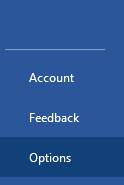
Tekan pada opsi File yang berada pada pojok kiri atas kalian kemudian pilih opsi Options yang biasanya berada pada posisi bawah kiri kalian.
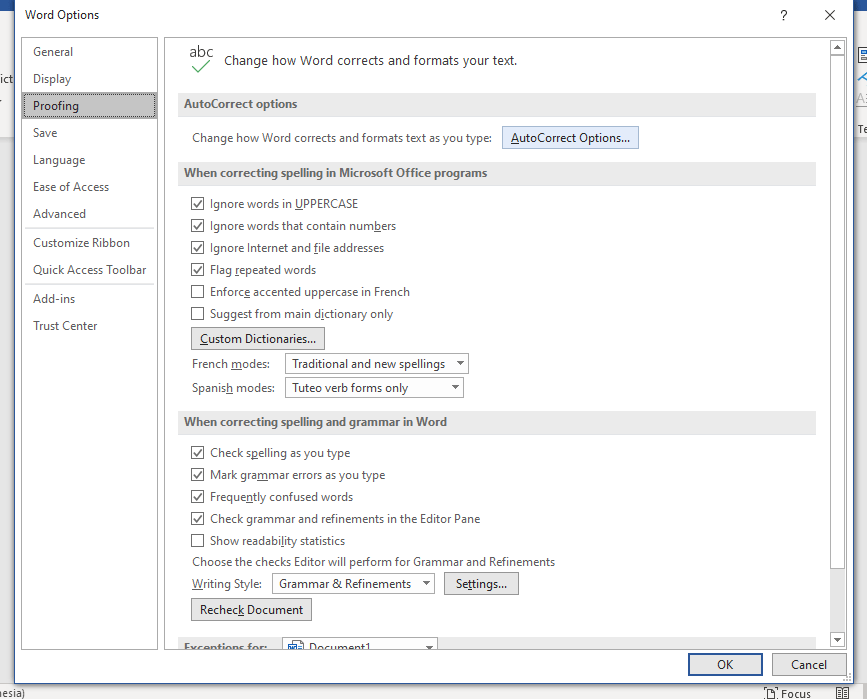
Setelah kalian tekan opsi Options tersebut, akan muncul Window seperti gambar di samping. Pilih opsi Proofing kemudian tekan AutoCorrect Options….
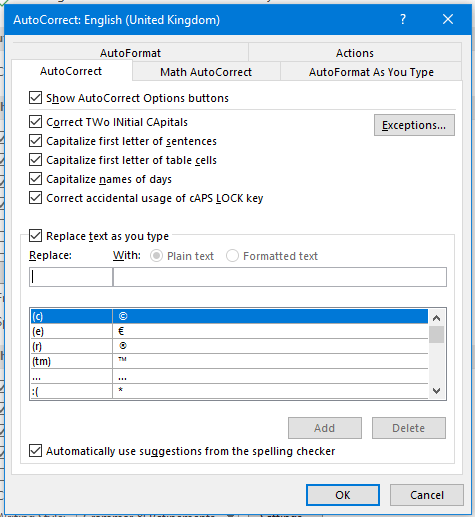
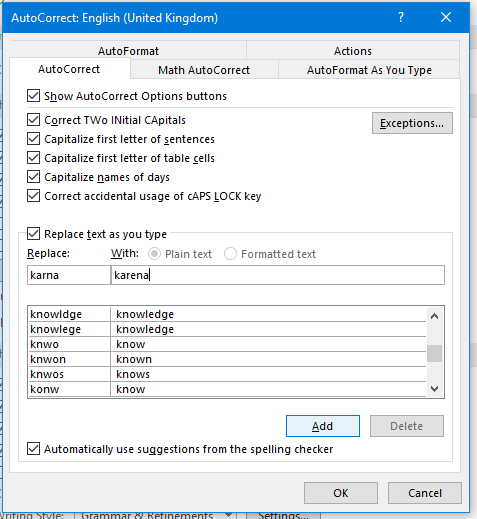
Kalian akan mendapatkan Window seperti ini. Bagian Replace merupakan kata-kata yang anda sering salah ketik dan bagian With merupakan kata yang sebenarnya ingin anda ketik. Pada contoh, opsi Replace saya ketik “karna” dan opsi With saya ketik “karena” ,kemudian tekan opsi Add pada kanan bawah lalu tekan Ok. Setelah itu AutoCorrect akan bekerja saat anda mulai mengetik.
Dynamic Headers
Penggunaan hal ini ditujukan untuk membuat Headers yang berlanjut ke halaman-halaman setelahnya tanpa harus mengulanginya secara manual.
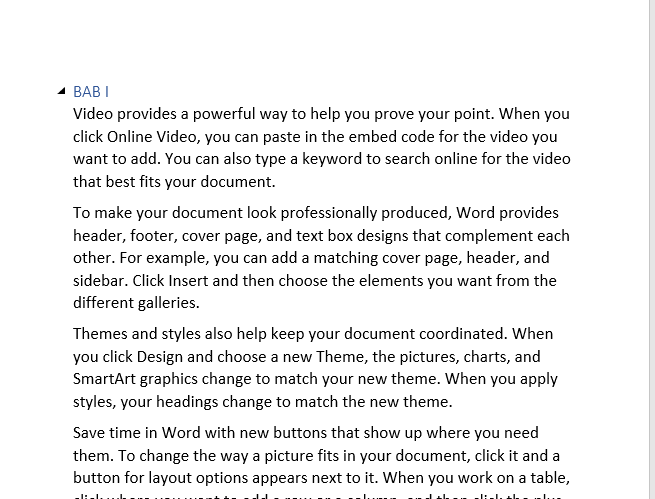
Buat sebuah judul seperti gambar di samping (BAB I) kemudian ubah menjadi Header 1.
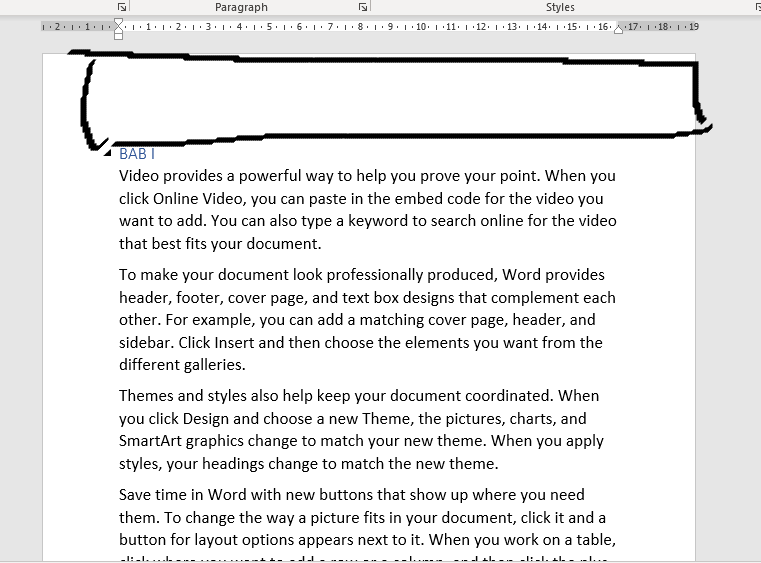
Setelah itu, kalian klik kiri dua kali pada kotak hitam pada gambar, maka akan muncul tampilan Header.
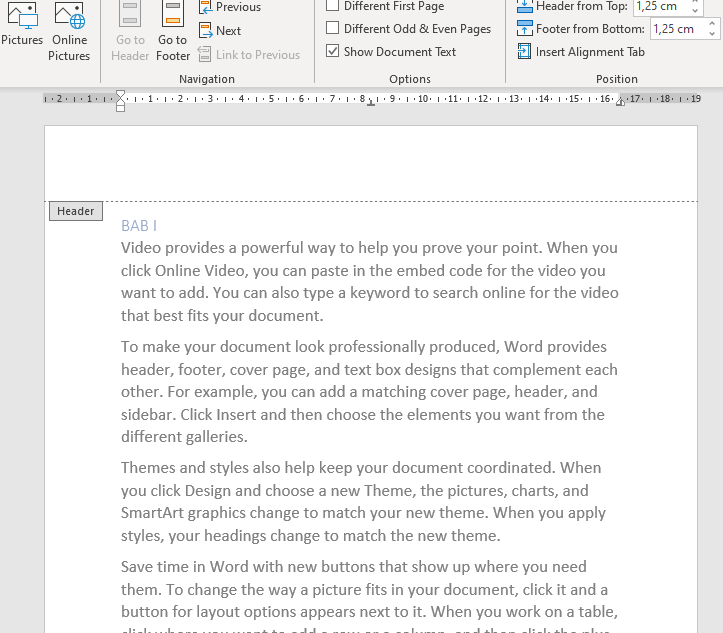
Centang pada opsi Different Odd & Even Pages. Untuk membedakan posisi Header pada halaman ganjil dan genap.
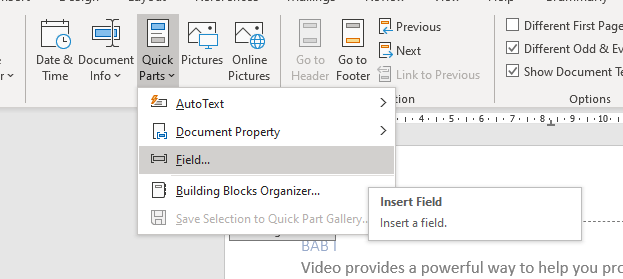
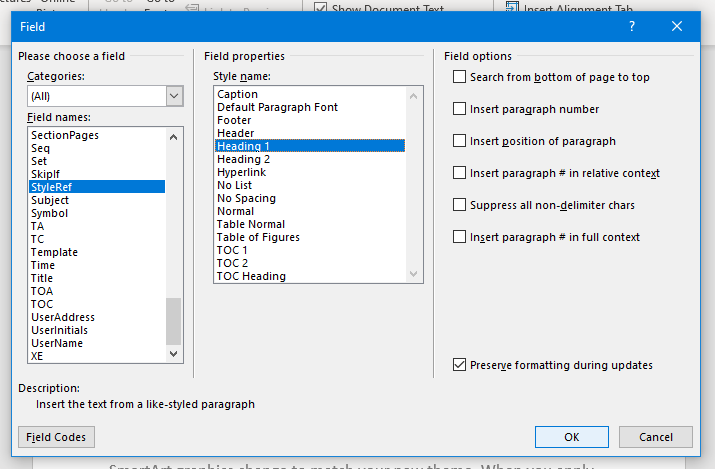
Setelah itu, tekan opsi Quick Parts di bagian atas, kemudian tekan opsi Field…, maka akan muncul Window seperti gambar. Ubah Field names menjadi “StyleRef” dan Field Properties menjadi “Heading 1” lalu tekan OK.
Maka akan muncul sebuah kata dari judul yang telah diubah menjadi Header 1.
Namun, itu hanya terdapat pada halaman yang bernomor ganjil, bagaimana dengan halaman dengan nomor genap ? Kalian lakukan hal yang sama seperti di atas, mulai dari Fields sampai ke StyleRef terebut, tetapi sebelum melakukan hal tersebut kalian harus mengatur Alignment Tab-nya terlebih dahulu.
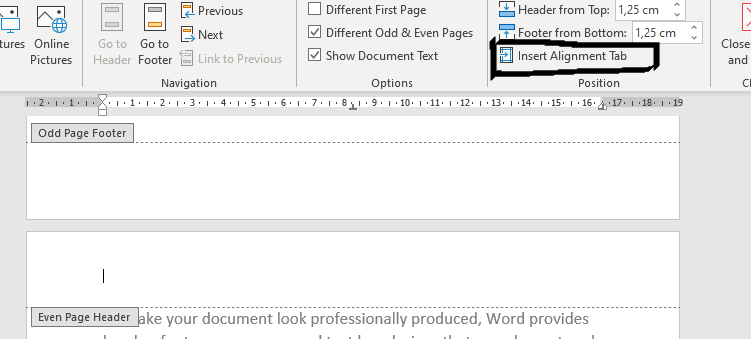
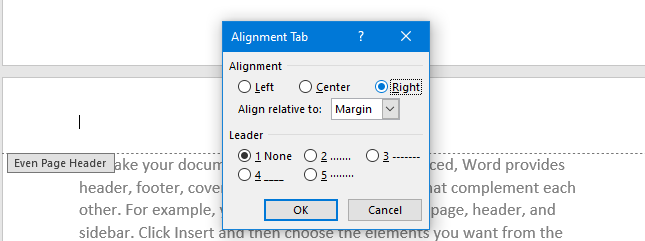
Kalian posisikan pengetikan kalian pada Even Page Header yang artinya kalian ingin menambahkan sebuah Header pada halaman bernomor genap, kemudian kalian tekan opsi Insert Alignment Tab pada kotak hitam pada gambar lalu ubah Alignment menjadi Right. Hal ini memastikan bahwa untuk setiap halaman yang bernomor genap, Header akan berada pada posisi kanan.
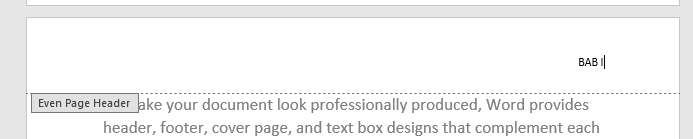
setelah itu kalian bisa melakukan hal yang sama seperti di atas, mulai dari Fields sampai ke StyleRef terebut. Kalian akan mendapatkan bahwa Header kalian berada di posisi sebelah kanan.
Symbols and Equations
Trik terakhir adalah menambahkan sebuah simbol dan persamaan pada “Word”. Jika kalian ingin membuat persamaan dan memunculkan sebuah simbol di “Word”, ada opsi untuk menggunakan persamaan dan simbol yang diinginkan.
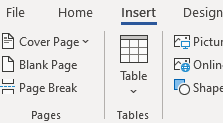
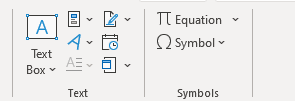
Tekan opsi Insert di atas, kemudian akan muncul opsi Equation dan Symbol pada sebelah kanan ujung. Kalian bisa membuat persamaan kalian sendiri misalnya, sebuah persamaan kuadrat dan termuat sebuah bilangan “pi”.
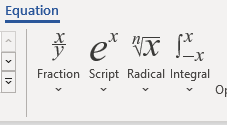
Tekan opsi Equation lalu pilih Insert New Equation yang berada di bawah.
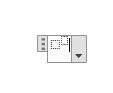
akan muncul banyak opsi untuk membuat persamaan. Pilih persamaan yang kalian inginkan, dalam kasus ini adalah persamaan kuadrat.
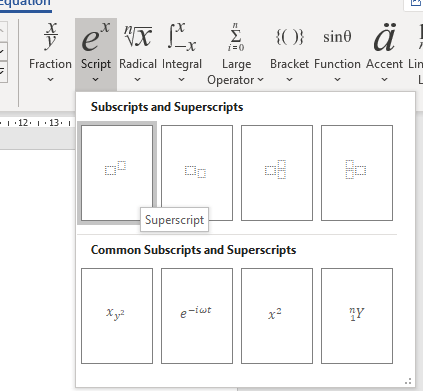
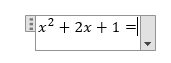
Pilih opsi Script lalu pilih opsi Superscript, maka akan muncul sebuah persamaan seperti di atas, persamaannya adalah x^2+2x+1=”pi”.
Pada kolom yang bawah, isi dengan huruf X dan kolom di atas isi dengan angka 2, maka akan menjadi x^2, kemudian dilanjutkan persamaannya seperti biasa. Saat akan menulis “pi”, kalian bisa menggunakan opsi Symbol yang telah disebutkan sebelumnya.
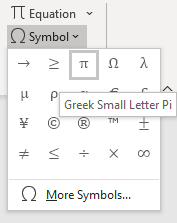
Pilih opsi Insert kemudian ke opsi Symbol kemudian cari simbol bilangan “pi” lalu tekan simbol “pi” tersebut.
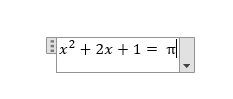
Setelah dipilih simbolnya, kalian akan mendapatkan sebuah bilangan “pi” pada persamaan tersebut.
Pada “Word”, kalian dapat membuat persamaan yang diinginkan, tetapi pastikan untuk menggunakan opsi yang benar dan menggunakan simbol sesuai yang kalian butuhkan.
Itulah delapan hal atau trik yang dapat membuat penggunaan “Word” kalian lebih efisien dan efektif. Hal di atas dapat meminimalisir waktu yang sangat banyak jika kalian dalam waktu yang sedikit.
Sebagai pengguna yang menggunakan komputer dan perangkat mobile dalam keseharian-hariannya, pastinya kita juga butuh keamanan dan keselamatan selama memakainya. Berikut adalah hal-hal yang penting untuk dipikirkan.
Menjaga Kesehatan Fisik Manusia saat Bekerja dengan Komputer dan Perangkat mobile.
Seberapa penting kesehatan kita saat menggunakan komputer untuk waktu yang lama ? Mungkin terksesan sepele dan anda merasa sehat-sehat saja saat menggunakan komputer/mobile devices untuk waktu yang lama. Namun, banyak hal yang harus diperhatikan dari tubuh anda.
Kurangi Brightness layar pada perangkat
Layar Komputer atau perangkat mobile yang terlalu cerah (brightness tinggi) dapat mengakibatkan mata cepat lelah, yang akan mengakibatkan kepala pusing, dan badan akan lebih cepat drop.
Jangan Lupa untuk Minum Air Mineral
Minum air mineral merupakan hal yang sangat penting untuk makhluk hidup. Meminum air putih dapat melembabkan kulit dan memaksa anda untuk bergerak ke kamar mandi.
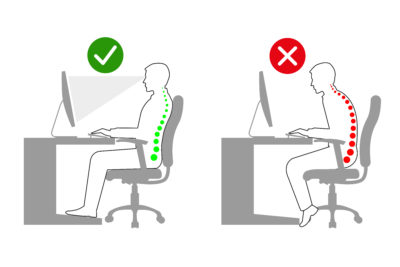
Postur tubuh yang tepat
Postur duduk yang tepat bisa membuat terhindar dari masalah ini. Usahakan duduk dalam posisi pundak yang mundur dan santai. Posisikan badan secara tegak dengan lengan bagian bawah sejajar dengan permukaan meja dan keyboard.
Jangan Lupa untuk Makan
Energi yang terdapat di dalam tubuh akan terkuras habis digunakan oleh mata yang menatap layar monitor, jari yang mengetik keyboard, dan semacamnya.
Cara-cara Menjaga Informasi Personal di Internet
Ketika menggunakan sebuah parangkat, data atau informasi kita tentu saja dapat dimanfaatkan oleh oknum yang “nakal” demi keuntungan mereka. Hal itu dapat terjadi di semua perangkat yang kalian gunakan. Berikut adalah beberapa tips untuk menghindari hal tersebut terjadi.
Lakukan Factory Reset
Ketika kalian sudah tidak memakai handphone atau menjual handphone tersebut, sebaiknya kalian melakukan factory reset agar informasi yang berada di dalam handphone kalian terhapus semua.
Gunakan password yang Sulit
password yang sulit akan lebih sulit juga untuk ditembus. Disarankan untuk menggunakan kombinasi dari huruf kapital, huruf kecil, simbol, dan angka. Juga jangan lupa untuk mengubah password sebulan sekali agar lebih aman.
Perhatikan Situs yang Anda Kunjungi
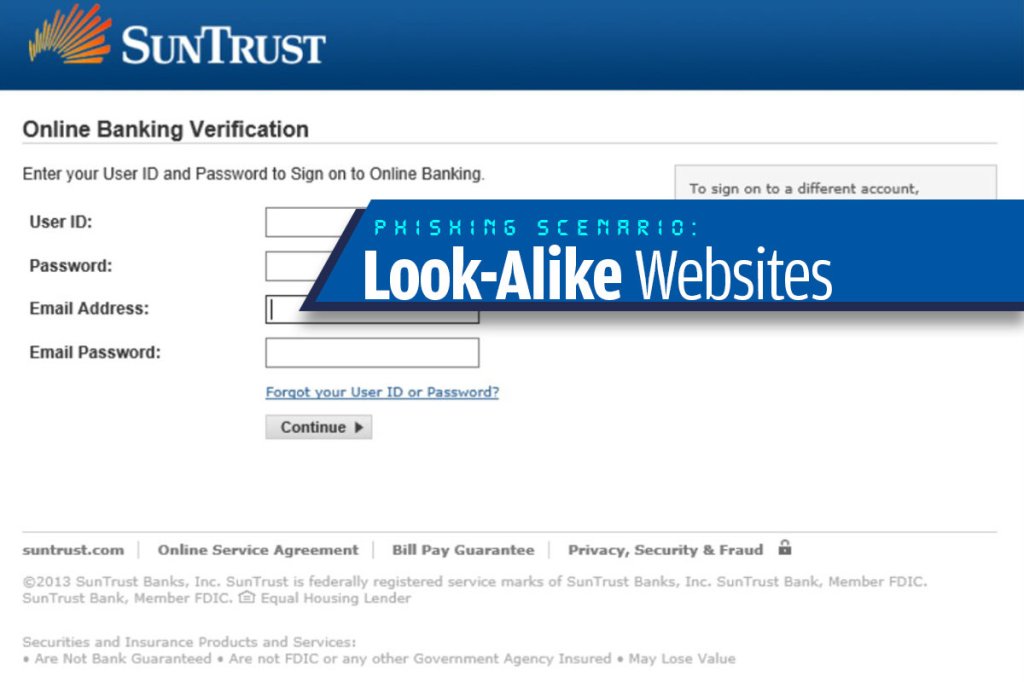
Di zaman sekarang, banyak orang menggunakan berbagai cara untuk mengambil informasi pengguna untuk keuntungan pelaku. Jika kalian memakai Google Chrome akan terdeteksi web yang berpotensi phising untuk mengambil data dari kalian.
Hanya Mengunduh Aplikasi dari Sumber Resmi
Jika anda menggunakan android, Google Play Store adalah tempatnya untuk mengunduh aplikasi. Begitu juga dengan AppStore di iOS. Hal ini mencegah kalian untuk terkena malware pada perangkat yang kalian gunakan yang akhirnya akan merugikan kalian.
Hal-hal di atas merupakan sebuah langkah mudah untuk membuat kita lebih aman dalam menggunakan sebuah perangkat seperti komputer atau smartphone. Selain itu, beberapa tips di atas juga dapat membuat pengguna digital tetap sehat dalam menggunakan perangkat mereka meskipun dalam jangka waktu yang sangat panjang, yang tentu saja akan sangat membantu dalam penggunaan sehari-hari.
Google Search Operator adalah sebuah perintah yang menggunakan karakter spesial untuk mencari sesuatu yang lebih luas dibandingkan dengan mencari sesuatu dengan biasanya.
Google Search Operator tidak hanya berlaku pada Google Search, tetapi juga berlaku pada Google Scholar, Google Image, Google Books, Google Play Books. Google Search Operator sangat membantu jika kalian ingin menemukan informasi yang lebih valid.
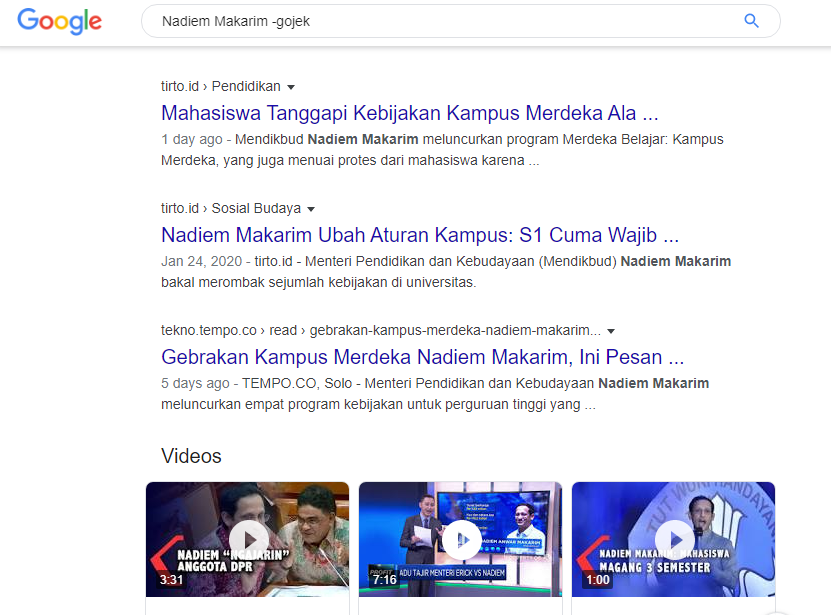
Kita ambil contoh dari yang sederhana, misalkan kalian ingin mengetahui atau mengenal tentang Nadiem Makarim, tetapi kalian tidak ingin ada sesuatu yang terkait tentang GoJek. Kalian bisa mengetiknya pada Google Search “Nadiem Makarim -gojek”.
Setelah kalian melakukannya, Google akan secara otomatis menghilangkan hal-hal yang berhubungan dengan GoJek pada Nadiem Makarim. Hal ini terjadi karena kita menambahkan “-gojek”, artinya kita menghilangkan informasi yang terkait dengan GoJek.
This is an example post, originally published as part of Blogging University. Enroll in one of our ten programs, and start your blog right.
You’re going to publish a post today. Don’t worry about how your blog looks. Don’t worry if you haven’t given it a name yet, or you’re feeling overwhelmed. Just click the “New Post” button, and tell us why you’re here.
Why do this?
Because it gives new readers context. What are you about? Why should they read your blog?
Because it will help you focus you own ideas about your blog and what you’d like to do with it.
The post can be short or long, a personal intro to your life or a bloggy mission statement, a manifesto for the future or a simple outline of your the types of things you hope to publish.
To help you get started, here are a few questions:
Why are you blogging publicly, rather than keeping a personal journal?
What topics do you think you’ll write about?
Who would you love to connect with via your blog?
If you blog successfully throughout the next year, what would you hope to have accomplished?
You’re not locked into any of this; one of the wonderful things about blogs is how they constantly evolve as we learn, grow, and interact with one another — but it’s good to know where and why you started, and articulating your goals may just give you a few other post ideas.
Can’t think how to get started? Just write the first thing that pops into your head. Anne Lamott, author of a book on writing we love, says that you need to give yourself permission to write a “crappy first draft”. Anne makes a great point — just start writing, and worry about editing it later.
When you’re ready to publish, give your post three to five tags that describe your blog’s focus — writing, photography, fiction, parenting, food, cars, movies, sports, whatever. These tags will help others who care about your topics find you in the Reader. Make sure one of the tags is “zerotohero,” so other new bloggers can find you, too.


















 Daffa's Blog